
Co znaczy komunikat dysk jest chroniony przed zapisem?
Komunikat „Dysk jest chroniony przed zapisem” oznacza, że system zablokował dodawanie, usuwanie lub modyfikowanie danych na nośniku. Problem najczęściej dotyczy pendrive’a, karty SD albo dysku zewnętrznego. Przyczyną może być fizyczny przełącznik, ustawienie systemu Windows, błąd systemu plików lub zużycie pamięci flash. Sama blokada nie zawsze oznacza awarię, ale przed naprawą skopiuj ważne pliki na inny nośnik.
Od czego zacząć?
| Objaw | Co sprawdzić | Sugerowane działanie |
|---|---|---|
| Blokada pojawia się od razu po podłączeniu nośnika | Przełącznik ochrony przed zapisem, port USB i działanie na innym komputerze | Przestaw przełącznik, zmień port lub sprawdź nośnik na innym komputerze |
| Nie można zapisywać pojedynczego pliku lub folderu | Atrybut „Tylko do odczytu” | Usuń atrybut we właściwościach pliku albo folderu |
| Nie można zapisywać żadnych danych ani sformatować dysku | Atrybut tylko do odczytu w systemie Windows | Użyj narzędzia Diskpart, a następnie sprawdź rejestr |
| Każdy nośnik jest chroniony na jednym komputerze | Zasady systemowe, program ochronny lub sterownik USB | Sprawdź ustawienia Windows i działanie na innym systemie |
Najprostsze sposoby usunięcia blokady
Najpierw wyklucz przyczyny, które nie wymagają zmiany ustawień Windows. Pozwoli to ograniczyć ryzyko utraty danych i szybko ustalić, czy problem dotyczy nośnika, czy komputera.
Sprawdź następujące elementy:
- Przełącznik blokady – karty SD i niektóre pendrive’y mają suwak opisany jako Lock. Przesuń go do pozycji odblokowanej.
- Inny port USB – podłącz nośnik bezpośrednio do innego portu, najlepiej bez koncentratora USB.
- Inny komputer – jeśli zapis działa na innym urządzeniu, przyczyny szukaj w systemie Windows, zasadach bezpieczeństwa lub sterownikach.
- Atrybut pliku – kliknij plik albo folder prawym przyciskiem, wybierz „Właściwości” i usuń zaznaczenie „Tylko do odczytu”, jeśli dotyczy ono tylko wybranego elementu.
- Skanowanie bezpieczeństwa – uruchom skanowanie nośnika programem antywirusowym. Niektóre programy ochronne mogą też blokować zapis na pamięciach wymiennych.
Jeżeli problem dotyczy całego dysku, a nie pojedynczego pliku, samo odznaczenie atrybutu w jego właściwościach nie wystarczy. Nie formatuj nośnika, dopóki nie wykonasz kopii danych, ponieważ formatowanie usuwa zapisane pliki.
Jak użyć narzędzia Diskpart?
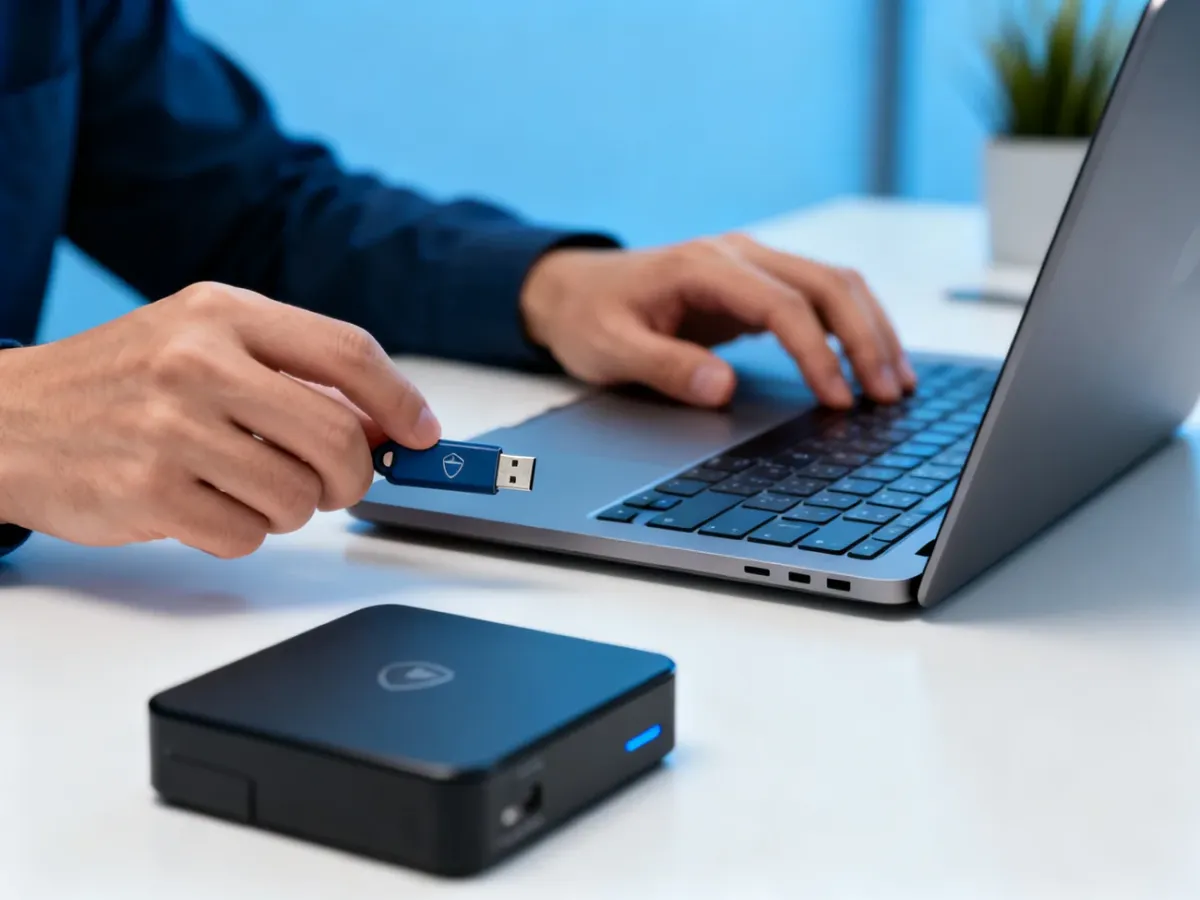
Diskpart może usunąć logiczny atrybut tylko do odczytu ustawiony dla wybranego dysku. Trzeba zachować szczególną ostrożność, ponieważ pomylenie numeru nośnika może prowadzić do operacji na niewłaściwym dysku.
Otwórz Wiersz polecenia jako administrator i wykonaj kolejno:
- Wpisz diskpart i zatwierdź klawiszem Enter.
- Wpisz list disk, aby wyświetlić podłączone dyski.
- Wpisz select disk X, zastępując X numerem pendrive’a lub karty SD.
- Wpisz attributes disk clear readonly.
Przed poleceniem select disk X porównaj rozmiar dysku na liście z pojemnością swojego nośnika. Po zakończeniu zamknij Diskpart, odłącz urządzenie i podłącz je ponownie. Jeśli nadal nie można zapisywać danych, przejdź do sprawdzenia ustawień systemowych.
Co sprawdzić w rejestrze Windows?
Windows Registry może zawierać ustawienie wymuszające ochronę przed zapisem na pamięciach wymiennych. Zmiana rejestru wpływa na działanie systemu, dlatego przed rozpoczęciem utwórz punkt przywracania lub kopię rejestru.
Przed zaawansowanymi działaniami sprawdź:
- czy nośnik działa w innym komputerze,
- czy został podłączony do innego portu USB,
- czy skopiowano ważne dane,
- czy właściwy dysk został wybrany w Diskpart.
Jeśli wszystkie odpowiedzi są twierdzące, wykonaj następujące czynności:
- Naciśnij Windows + R, wpisz regedit i uruchom Edytor rejestru.
- Przejdź do HKEY_LOCAL_MACHINE\SYSTEM\CurrentControlSet\Control\StorageDevicePolicies.
- Odszukaj wartość WriteProtect. Jeśli istnieje, otwórz ją i ustaw dane wartości na 0.
- Jeżeli klucz StorageDevicePolicies nie istnieje, jego tworzenie zostaw na koniec i wykonuj je tylko wtedy, gdy rozumiesz strukturę rejestru.
- Uruchom ponownie komputer i sprawdź zapis na nośniku.
W niektórych konfiguracjach blokadę mogą też narzucać zasady organizacji, na przykład wpisy związane z RemovableStorageDevices albo ustawienia dostępu do pamięci wymiennej w gpedit. Dotyczy to głównie komputerów zarządzanych przez firmę lub szkołę. Nie usuwaj takich zasad bez zgody administratora.
Ostrzeżenie: błędna edycja rejestru może spowodować niestabilność systemu. Nie zmieniaj przypadkowych wartości i nie usuwaj całych kluczy bez kopii zapasowej.
Kiedy nośnik jest uszkodzony?
Jeżeli przełącznik jest odblokowany, Diskpart nie usuwa ochrony, ustawienia rejestru są prawidłowe, a zapis nie działa także na innym komputerze, prawdopodobna staje się awaria sprzętowa. Pamięć flash ma ograniczoną liczbę cykli zapisu. Po zużyciu kontroler może przełączyć nośnik w tryb tylko do odczytu, aby zachować istniejące dane przed całkowitą utratą.
Typowym objawem jest możliwość odczytu starych plików przy jednoczesnym braku możliwości dodawania, usuwania i formatowania danych. W takiej sytuacji skopiuj wszystko, co jeszcze można odczytać. Nie polegaj na tym nośniku przy przechowywaniu ważnych plików, ponieważ jego działanie może nagle ustać.
Jeśli żadna metoda programowa nie działa, a blokada występuje na różnych komputerach, nośnik najprawdopodobniej jest trwale zużyty i należy go wymienić.
Przed formatowaniem lub usuwaniem partycji wykonaj kopię ważnych danych. Opisane czynności dotyczą ustawień systemu i nie naprawiają fizycznie uszkodzonych kości pamięci.