Jak sprawdzić temperaturę procesora? Najlepsze sposoby
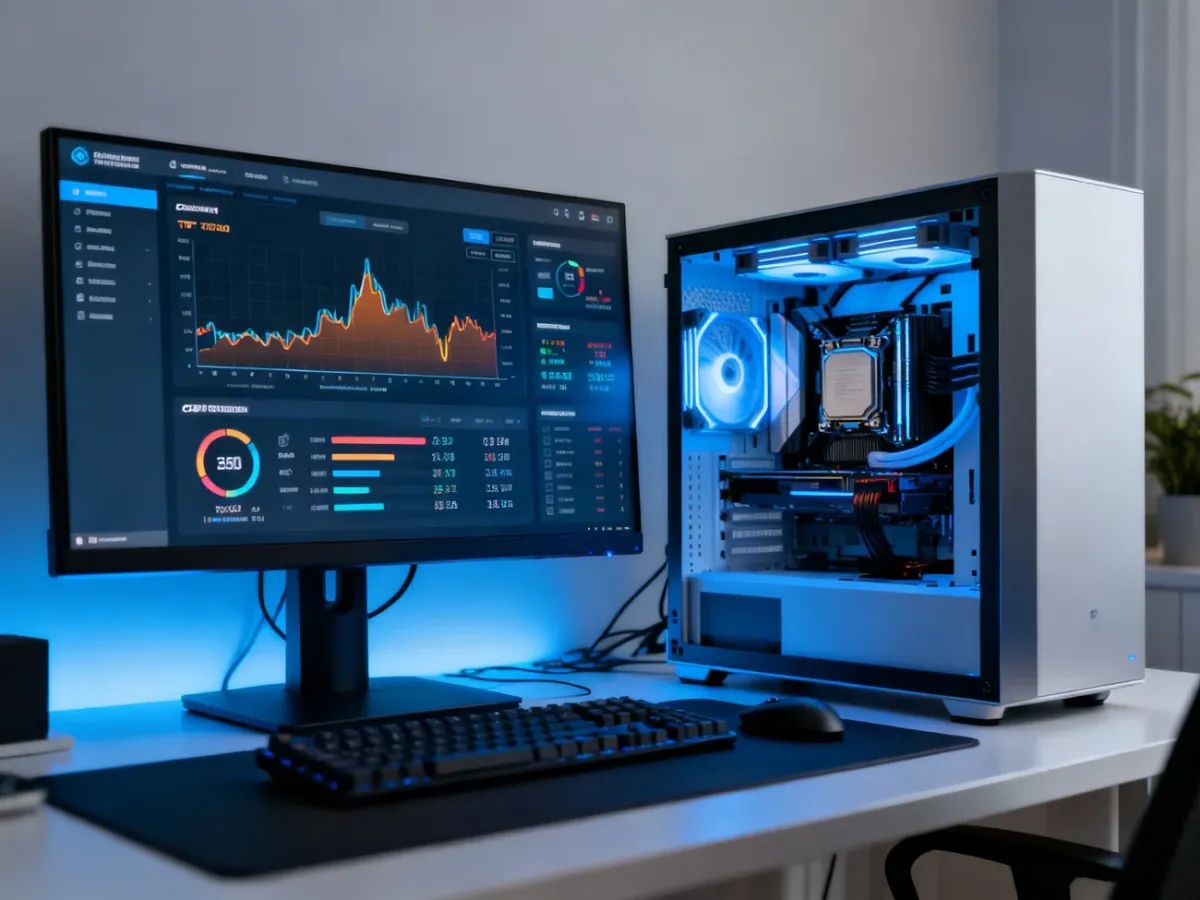
Najłatwiej sprawdzisz temperaturę procesora za pomocą darmowego programu, takiego jak HWMonitor, Core Temp lub HWiNFO. Narzędzia te pokazują odczyty w czasie rzeczywistym, także podczas obciążenia. BIOS/UEFI pozwala sprawdzić temperaturę bez instalowania aplikacji, ale zwykle tylko wtedy, gdy komputer pracuje w spoczynku.
Programy do sprawdzania temperatury procesora
Windows nie udostępnia w każdej konfiguracji łatwego, wbudowanego odczytu temperatury CPU. Menedżer zadań pokazuje przede wszystkim obciążenie procesora, a temperatura może być dostępna tylko w wybranych wersjach systemu i przy odpowiednim wsparciu sterowników. Dlatego do regularnego monitorowania lepiej użyć dedykowanego programu.
Najczęściej wybierane narzędzia to:
- HWMonitor – pokazuje temperatury procesora i poszczególnych rdzeni, a także napięcia, obciążenie oraz temperatury innych podzespołów.
- Core Temp – lekkie narzędzie skupione na procesorze, które wyświetla temperaturę każdego rdzenia w czasie rzeczywistym.
- HWiNFO – rozbudowany monitor sprzętu dla osób, które potrzebują szczegółowych danych z czujników komputera.
Po uruchomieniu programu odszukaj sekcję CPU i sprawdź bieżącą temperaturę oraz wartości maksymalne. Warto wykonać dwa pomiary – pierwszy podczas zwykłej pracy, a drugi po kilku minutach wymagającego zadania, na przykład gry lub renderowania. Pojedynczy krótki skok temperatury nie musi oznaczać awarii, ważniejsze jest to, czy wysoka wartość utrzymuje się przez dłuższy czas.
Jak sprawdzić temperaturę procesora w BIOS/UEFI?
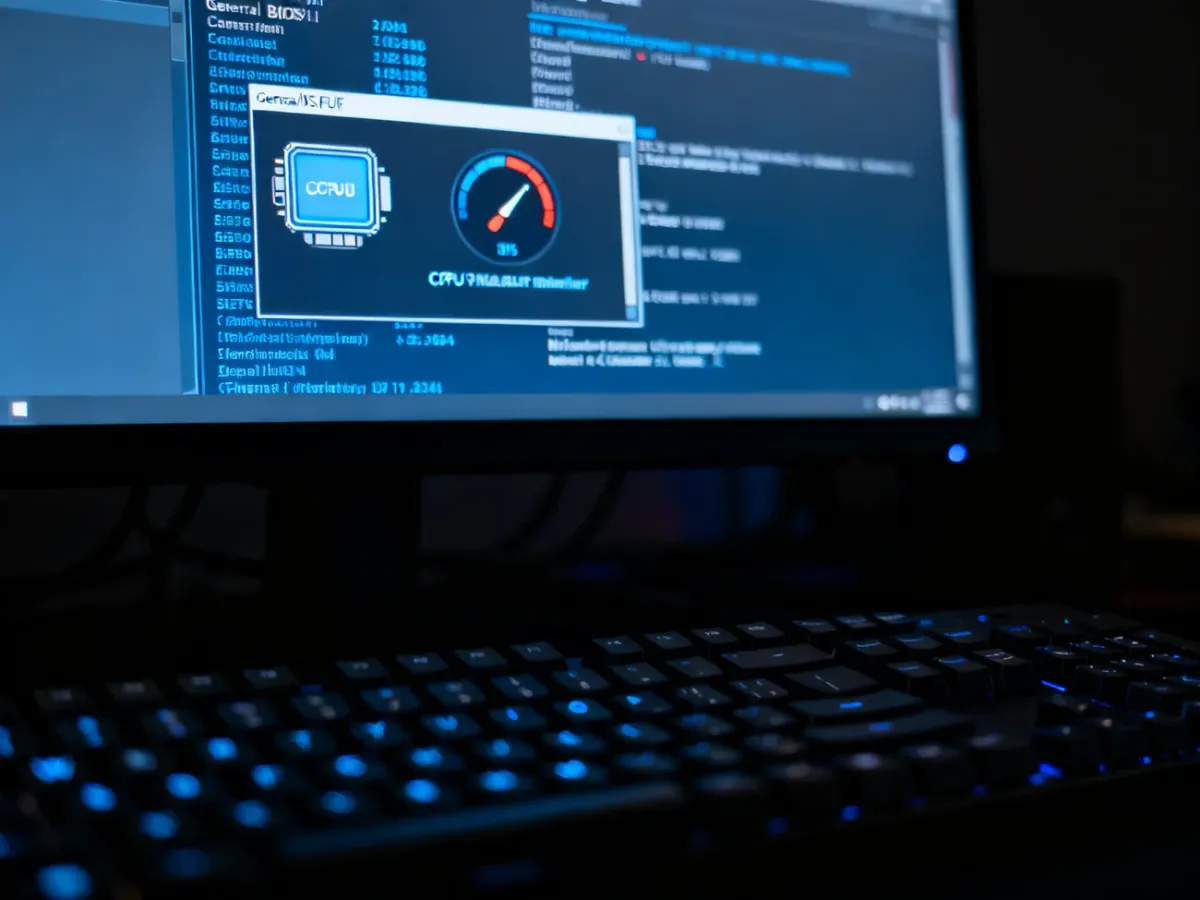
BIOS lub UEFI działa bez uruchamiania systemu operacyjnego, więc może pomóc w szybkiej kontroli podstawowej. Nazwy sekcji różnią się zależnie od producenta płyty głównej. Szukaj pozycji takich jak „Hardware Monitor”, „Hardware Health” albo „PC Health Status”.
Aby odczytać temperaturę procesora:
- Uruchom ponownie komputer.
- Podczas startu naciskaj klawisz wejścia do BIOS/UEFI, najczęściej Delete, F2 albo czasami F12.
- Otwórz sekcję monitorowania sprzętu, na przykład „Hardware Monitor” lub „PC Health Status”.
- Odczytaj temperaturę CPU i wyjdź z ustawień, nie zmieniając pozostałych parametrów.
Ta metoda ma istotne ograniczenie. W BIOS/UEFI procesor nie wykonuje zwykle wymagających zadań, dlatego zobaczysz temperaturę spoczynkową. Do sprawdzenia zachowania CPU pod obciążeniem lepszy będzie HWMonitor, Core Temp lub HWiNFO.
Jak interpretować temperaturę CPU?
Zakresy zależą od modelu procesora, chłodzenia, temperatury otoczenia i rodzaju komputera. Laptop może pracować cieplej niż komputer stacjonarny, ponieważ ma mniej miejsca na radiator i przepływ powietrza. Poniższa tabela daje ogólny punkt odniesienia:
| Stan pracy | Zakres temperatur | Status |
|---|---|---|
| Spoczynek | 30–50°C | Zwykle prawidłowy |
| Obciążenie | Do około 85°C | Zwykle akceptowalny |
| Wysoka temperatura | Powyżej 90–95°C | Sygnał ostrzegawczy |
Dokładną granicę maksymalnej temperatury sprawdzisz w dokumentacji konkretnego modelu CPU. Krótkotrwałe dojście do wysokiej wartości może być dopuszczalne dla niektórych procesorów, ale stała praca blisko limitu wymaga kontroli chłodzenia. Przy przegrzewaniu może zadziałać thermal throttling, czyli automatyczne obniżenie taktowania w celu ograniczenia temperatury. Objawem bywają spadki wydajności, przycięcia, głośna praca wentylatora, restarty lub wyłączenia komputera.
Co zrobić, gdy procesor ma za wysoką temperaturę?
Przed oddaniem komputera do serwisu sprawdź podstawowe przyczyny wzrostu temperatury:
- Kurz – oczyść radiator, wentylatory i otwory wentylacyjne, ponieważ zabrudzenia ograniczają przepływ powietrza.
- Pasta termoprzewodząca – jeśli jest stara lub nieprawidłowo nałożona, może pogarszać odprowadzanie ciepła do radiatora.
- Cyrkulacja powietrza – upewnij się, że obudowa nie stoi w ciasnym miejscu, a wentylatory działają prawidłowo.
- Procesy w tle – w Menedżerze zadań sprawdź, czy aplikacja, aktualizacja lub złośliwe oprogramowanie stale nie obciąża CPU.
Jeśli czyszczenie nie pomaga, wentylatory pracują głośno mimo niskiego obciążenia albo komputer regularnie się wyłącza, potrzebna może być diagnostyka układu chłodzenia. W laptopie samodzielne rozbieranie obudowy wymaga szczególnej ostrożności.
Najbardziej miarodajny obraz uzyskasz, porównując temperaturę w spoczynku z temperaturą pod obciążeniem. Niski odczyt w BIOS/UEFI nie wyklucza problemu, który pojawia się dopiero podczas grania, pracy z wideo lub wykonywania innych wymagających zadań.