Naj szybciej zmniejszysz rozmiar pliku PDF za pomocą narzędzia online, takiego jak Adobe Acrobat Online, iLovePDF lub PDF24. Przy umowach, fakturach i innych poufnych dokumentach wybierz program desktopowy, który przetwarza plik lokalnie. Przed kompresją zachowaj kopię oryginału.
Dlaczego mój plik PDF jest tak duży?
Rozmiar dokumentu zależy głównie od jego zawartości. Plik składający się z tekstu zwykle zajmuje niewiele miejsca, natomiast skany i zdjęcia mogą zwiększyć wagę PDF-u wielokrotnie. Najczęstsze przyczyny dużego rozmiaru to:
- Zdjęcia i grafiki w wysokiej rozdzielczości – obrazy zapisane przy rozdzielczości 300 dpi lub wyższej zawierają dużo danych.
- Skany dokumentów – każda strona jest w praktyce osobnym obrazem, dlatego nawet prosty tekst może zajmować dużo miejsca.
- Osadzone czcionki i metadane – PDF może zawierać informacje potrzebne tylko do edycji lub ponownego eksportu dokumentu.
- Warstwy i elementy interaktywne – formularze, komentarze, miniatury stron oraz dodatkowe warstwy również wpływają na rozmiar pliku.
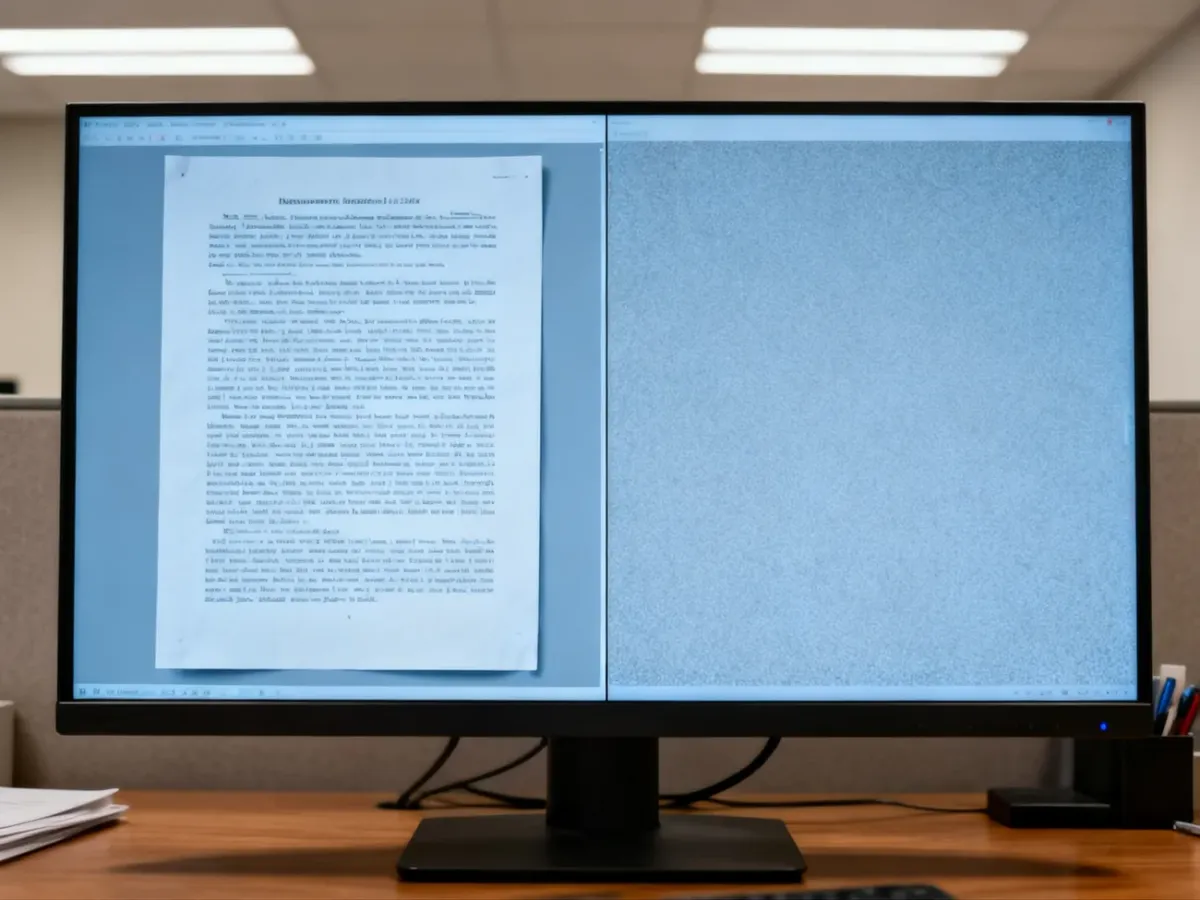
Skanom często można zmniejszyć rozmiar najbardziej, ale trzeba kontrolować ich czytelność. Zbyt mocna kompresja może rozmyć litery i utrudnić działanie OCR, czyli optycznego rozpoznawania znaków.
Jak zmniejszyć rozmiar pliku PDF online?
Narzędzia online działają w przeglądarce i nie wymagają instalacji. Przykładami są Adobe Acrobat Online, iLovePDF oraz PDF24. Proces w większości serwisów wygląda podobnie:
- Otwórz narzędzie do kompresji PDF i wybierz plik z dysku albo przeciągnij go do wskazanego pola.
- Wybierz poziom kompresji – niski, średni lub wysoki.
- Uruchom kompresowanie i poczekaj na przetworzenie dokumentu.
- Pobierz nowy plik, sprawdź jego rozmiar i porównaj czytelność stron z oryginałem.
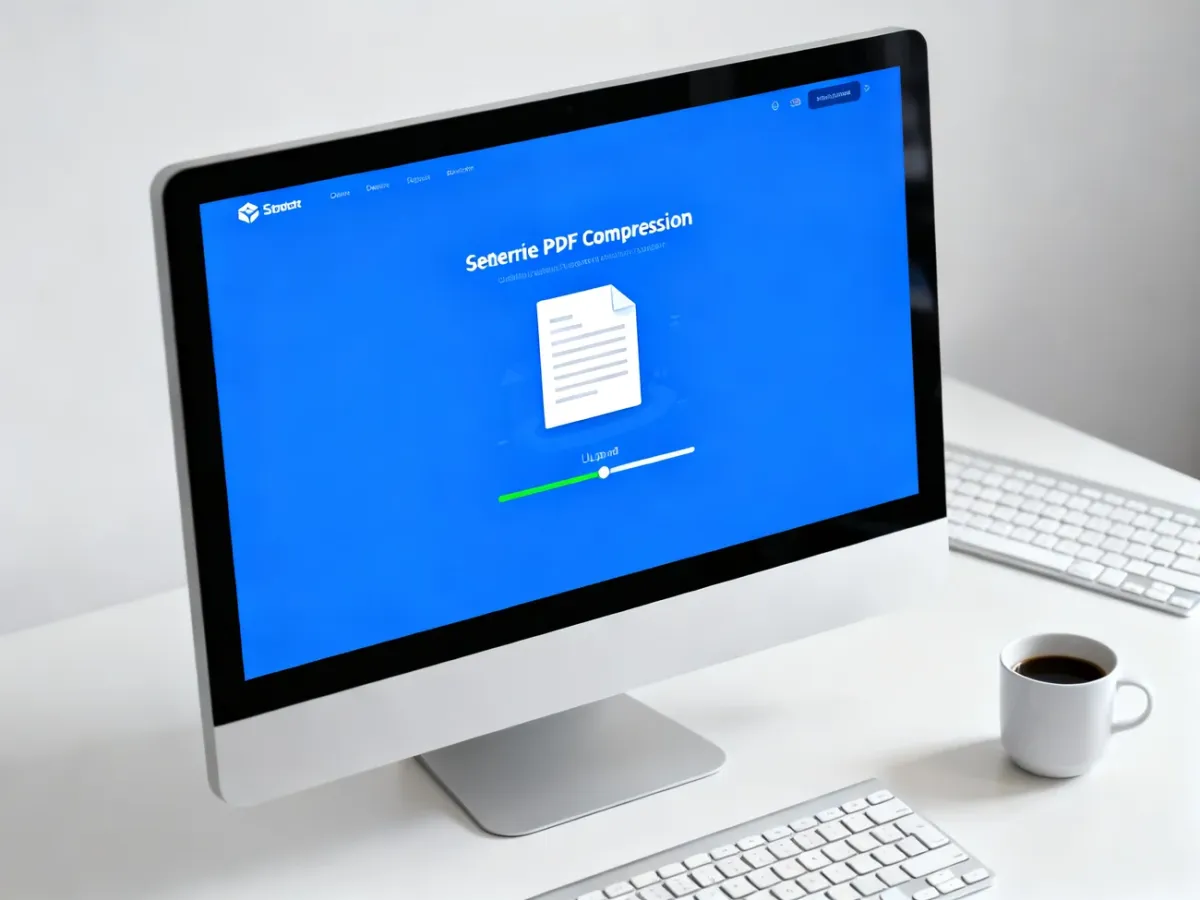
Dla dokumentu zawierającego zdjęcia lub skany zacznij od poziomu średniego. Zwykle zapewnia rozsądny kompromis między wagą a jakością obrazu. Wysoki poziom kompresji pozwala uzyskać mniejszy plik, ale może pogorszyć ostrość fotografii, wykresów i zeskanowanego tekstu.
Kompresja stratna zmniejsza rozmiar przez obniżenie jakości lub rozdzielczości obrazów. Kompresja bezstratna nie zmienia jakości danych, lecz zwykle daje mniejszą redukcję. W przypadku PDF-u składającego się głównie z tekstu efekt może być niewielki, ponieważ w dokumencie nie ma dużych obrazów do optymalizacji.
Online czy program desktopowy – co wybrać?
Wybór zależy przede wszystkim od rodzaju dokumentu i jego poufności. Narzędzia online są wygodne przy jednorazowych, niesensytywnych plikach. Program lokalny lepiej sprawdza się przy regularnej pracy oraz dokumentach, które nie powinny opuszczać komputera.
| Cecha | Narzędzia online | Programy desktopowe |
|---|---|---|
| Szybkość | Bardzo szybkie, bez instalacji | Wymagają instalacji, ale dobrze sprawdzają się przy wielu plikach |
| Bezpieczeństwo danych | Plik trafia na zewnętrzny serwer | Przetwarzanie może odbywać się lokalnie, bez internetu |
| Kontrola jakości | Zwykle kilka gotowych poziomów kompresji | Więcej ustawień obrazów, czcionek i metadanych |
| Wymagania instalacyjne | Wystarczy przeglądarka | Potrzebna instalacja programu |
Do pracy lokalnej można wykorzystać PDF24 Creator lub Adobe Acrobat Pro. Programy tego typu pozwalają kontrolować parametry obrazów i optymalizować dokument bez przesyłania go do chmury. PDF24 udostępnia także tryb kompresji bezstratnej, ale przy takim ustawieniu zmniejszenie pliku może być ograniczone.
Na co uważać przy dokumentach poufnych?
Każdy plik przesłany do usługi online trafia na serwer operatora. Dotyczy to także umów, faktur z danymi klientów, dokumentacji medycznej i dokumentów zawierających numery identyfikacyjne. Przed użyciem serwisu sprawdź jego politykę prywatności, sposób usuwania plików, szyfrowanie transmisji oraz informacje dotyczące RODO.
Sam certyfikat lub deklaracja zgodności nie oznacza, że każdy dokument należy przesyłać do chmury. Przy materiałach wrażliwych bezpieczniejszy będzie program działający offline. Narzędzia online zostaw dla plików, których ujawnienie nie spowoduje problemu.
Przed rozpoczęciem kompresji sprawdź te kwestie:
- Czy dokument zawiera dane osobowe, finansowe albo medyczne?
- Czy serwis jasno opisuje okres przechowywania i usuwania przesłanych plików?
- Czy po kompresji tekst, podpisy, wykresy i skany są nadal czytelne?
- Czy zachowano oryginalny plik w osobnym miejscu?
Jak zachować jakość po kompresji?
Nie zaczynaj od najwyższego poziomu kompresji, jeśli dokument zawiera skany lub ilustracje. Najpierw wybierz ustawienie średnie, pobierz wynik i sprawdź kilka stron, w tym te z drobnym drukiem. Jeżeli plik nadal jest zbyt duży, zastosuj mocniejszą kompresję albo usuń zbędne strony i ponów zapis.
Dokumenty tekstowe mogą zmniejszyć się tylko nieznacznie. Nie oznacza to błędu narzędzia, ponieważ większość danych w takim PDF-ie jest już zapisana efektywnie. Znacznie większe różnice zwykle dotyczą plików z fotografiami i skanami.
Najbezpieczniejszy schemat jest prosty: zachowaj oryginał, skompresuj kopię, porównaj rozmiar oraz czytelność, a dopiero potem wyślij dokument. Jeśli plik zawiera poufne informacje, wykonaj całą operację lokalnie, bez przesyłania go do zewnętrznego serwisu.