Jak wyczyścić dysk C z niepotrzebnych plików?
Najbezpieczniej wyczyścisz dysk C za pomocą wbudowanych narzędzi Windows: Czujnika pamięci oraz Oczyszczania dysku. Najpierw sprawdź wolne miejsce w Eksploratorze plików, a przed usunięciem własnych danych wykonaj kopię zapasową.
Dlaczego warto wyczyścić dysk C?
Otwórz Eksplorator plików, wybierz „Ten komputer” i sprawdź ilość wolnego miejsca przy dysku C. Gdy partycja systemowa jest prawie pełna, Windows ma mniej przestrzeni na pliki tymczasowe, pamięć wirtualną i aktualizacje. Może to powodować spowolnienia oraz błędy podczas instalowania nowych wersji systemu.
Do zwykłego porządkowania nie potrzebujesz zewnętrznych programów. Narzędzia dostępne w Windows 10 i Windows 11 pozwalają usunąć pliki tymczasowe, pozostałości aktualizacji oraz zawartość Kosza. Duże zdjęcia, filmy i dokumenty lepiej jednak przenieść na inny nośnik niż kasować.
Jak użyć Czujnika pamięci?
Czujnik pamięci automatycznie zarządza zbędnymi danymi, między innymi plikami tymczasowymi i zawartością Kosza. Ścieżka może nieznacznie różnić się zależnie od wersji systemu, ale w Windows 10 i 11 prowadzi przez ustawienia pamięci:
- Otwórz „Ustawienia” i przejdź do „System”, a następnie „Pamięć”.
- Wybierz „Czujnik pamięci” i włącz funkcję.
- Ustaw, kiedy Windows ma uruchamiać automatyczne czyszczenie.
- Sprawdź kategorie plików tymczasowych i wybierz opcję rozpoczęcia czyszczenia, jeśli chcesz zwolnić miejsce od razu.
Przed zatwierdzeniem sprawdź, co zostanie usunięte. Szczególną uwagę zwróć na Kosz oraz folder Pobrane, ponieważ mogą zawierać pliki potrzebne później.
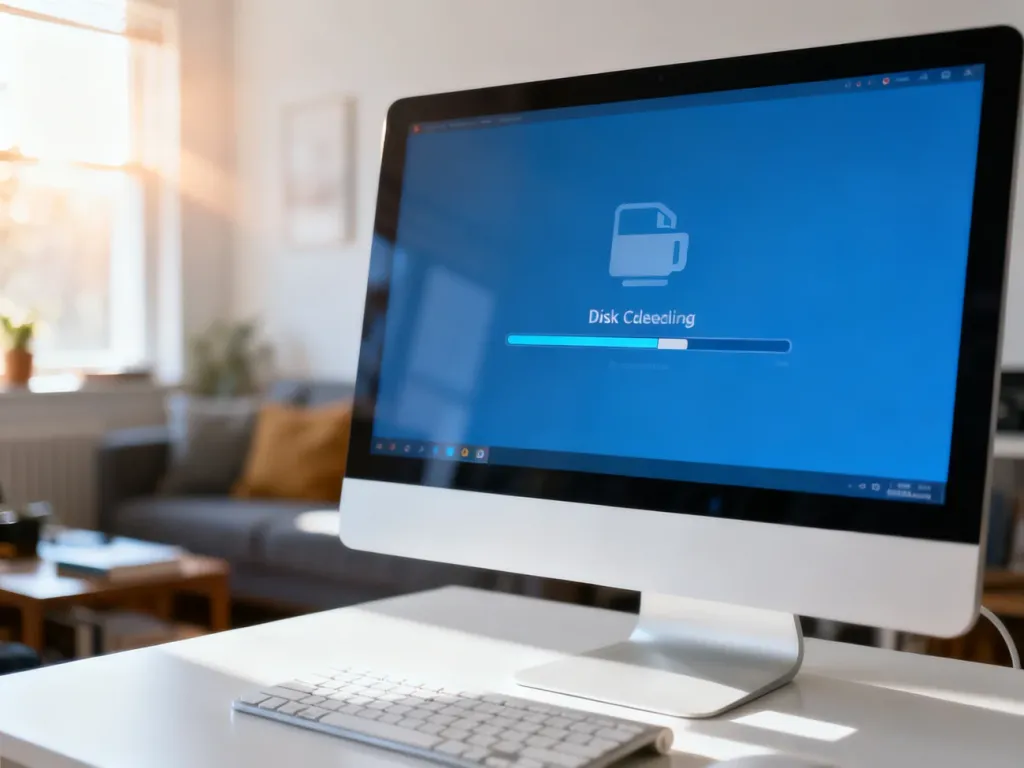
Jak uruchomić Oczyszczanie dysku przez cleanmgr?
Klasyczne narzędzie Oczyszczanie dysku pozwala usunąć także wybrane pliki systemowe. Uruchom je w następujący sposób:
- Naciśnij Win + R, wpisz cleanmgr i zatwierdź klawiszem Enter.
- Wybierz dysk C i kliknij „OK”.
- Przejrzyj listę kategorii, zaznacz wybrane pozycje i zatwierdź operację.
- Aby znaleźć więcej danych, wybierz „Oczyść pliki systemowe”, ponownie wskaż dysk C i poczekaj na zakończenie analizy.
- Zaznacz pliki do usunięcia, kliknij „OK”, a następnie potwierdź przyciskiem „Usuń pliki”.
Znaczenie najczęściej spotykanych opcji przedstawia tabela:
| Metoda | Co czyści | Bezpieczeństwo |
|---|---|---|
| Czujnik pamięci | Automatycznie usuwa pliki tymczasowe i wybrane elementy z Kosza | Wysokie, jeśli sprawdzisz ustawienia usuwania |
| Oczyszczanie dysku | Pliki tymczasowe, miniatury, pozostałości aktualizacji i wybrane pliki systemowe | Wysokie, pod warunkiem sprawdzenia zaznaczonych kategorii |
| Ręczne usuwanie | Osobiste zdjęcia, filmy, dokumenty i pliki z folderu Pobrane | Zależy od tego, czy masz kopię zapasową i rozpoznajesz pliki |
Opcja „Poprzednie instalacje systemu Windows” może obejmować folder Windows.old. Jego usunięcie zwalnia miejsce, ale oznacza utratę możliwości powrotu do poprzedniej wersji systemu. Nie zaznaczaj tej pozycji, jeśli chcesz zachować taką możliwość.
Jak ręcznie zwolnić miejsce?
Największe pliki osobiste zwykle znajdują się w folderach „Pobrane”, „Filmy”, „Obrazy”, „Muzyka” i „Dokumenty”. W Eksploratorze plików otwórz wybrany folder, zmień widok na „Szczegóły”, a następnie posortuj zawartość według rozmiaru. Największe elementy pojawią się na początku listy.
Pliki, których już nie potrzebujesz, możesz usunąć. Dane, które chcesz zachować, przenieś na dysk zewnętrzny, kartę pamięci albo do chmury. Po podłączeniu nośnika zaznacz pliki w Eksploratorze, wybierz „Wytnij”, otwórz lokalizację zewnętrznego dysku i użyj „Wklej”. Na koniec opróżnij Kosz, ponieważ dopiero wtedy usunięte dane przestaną zajmować miejsce.
Aby ograniczyć przyszłe problemy, możesz zmienić lokalizację zapisywania nowych dokumentów, zdjęć lub filmów. W ustawieniach pamięci wybierz opcję zmiany miejsca zapisywania nowej zawartości i wskaż inną partycję albo podłączony nośnik. W przypadku OneDrive pomocna bywa funkcja „Pliki na żądanie”, która przechowuje lokalnie mniejsze pliki zastępcze zamiast pełnych kopii.
Co sprawdzić przed usuwaniem plików?
Przed rozpoczęciem czyszczenia przejdź przez krótką listę kontrolną:
- Wykonaj kopię zapasową ważnych dokumentów, zdjęć i projektów.
- Sprawdź folder Pobrane, ponieważ mogą znajdować się w nim instalatory lub potrzebne archiwa.
- Przejrzyj zawartość Kosza przed jego opróżnieniem.
- Nie usuwaj ręcznie plików z folderów systemowych, jeśli nie wiesz, do czego służą.
- Nie korzystaj z programów obiecujących „czyszczenie rejestru”. Takie narzędzia nie są potrzebne do zwolnienia miejsca i mogą usunąć wpisy ważne dla działania systemu.
Jeśli komunikat o braku miejsca pojawia się mimo czyszczenia, problem może powodować szybko zapełniający się folder Temp powiązany ze Sklepem Microsoft. Naciśnij Win + R, wpisz wsreset.exe i zatwierdź. Po kilku chwilach pamięć podręczna Sklepu zostanie wyczyszczona, a aplikacja otworzy się ponownie. Następnie uruchom ponownie komputer i spróbuj ponownie wykonać aktualizację.
Najbezpieczniejszy schemat to najpierw użyć Czujnika pamięci, później uruchomić cleanmgr z opcją plików systemowych, a duże dane osobiste przenieść zamiast usuwać. Dzięki temu zwolnisz miejsce bez ingerowania w pliki, których system potrzebuje do działania.