Jak sprawdzić klucz produktu Windows?
W Windows 10 i Windows 11 fizyczny klucz produktu często nie jest potrzebny. System może korzystać z licencji cyfrowej przypisanej do sprzętu lub konta Microsoft. Jeśli jednak chcesz odzyskać 25-znakowy kod, sprawdź najpierw stan aktywacji, a następnie odczytaj klucz z BIOS/UEFI za pomocą CMD, PowerShell albo sprawdzonego narzędzia.
Jak sprawdzić stan aktywacji Windows?
Najpierw ustal, czy system używa klucza produktu, czy licencji cyfrowej. W tym celu:
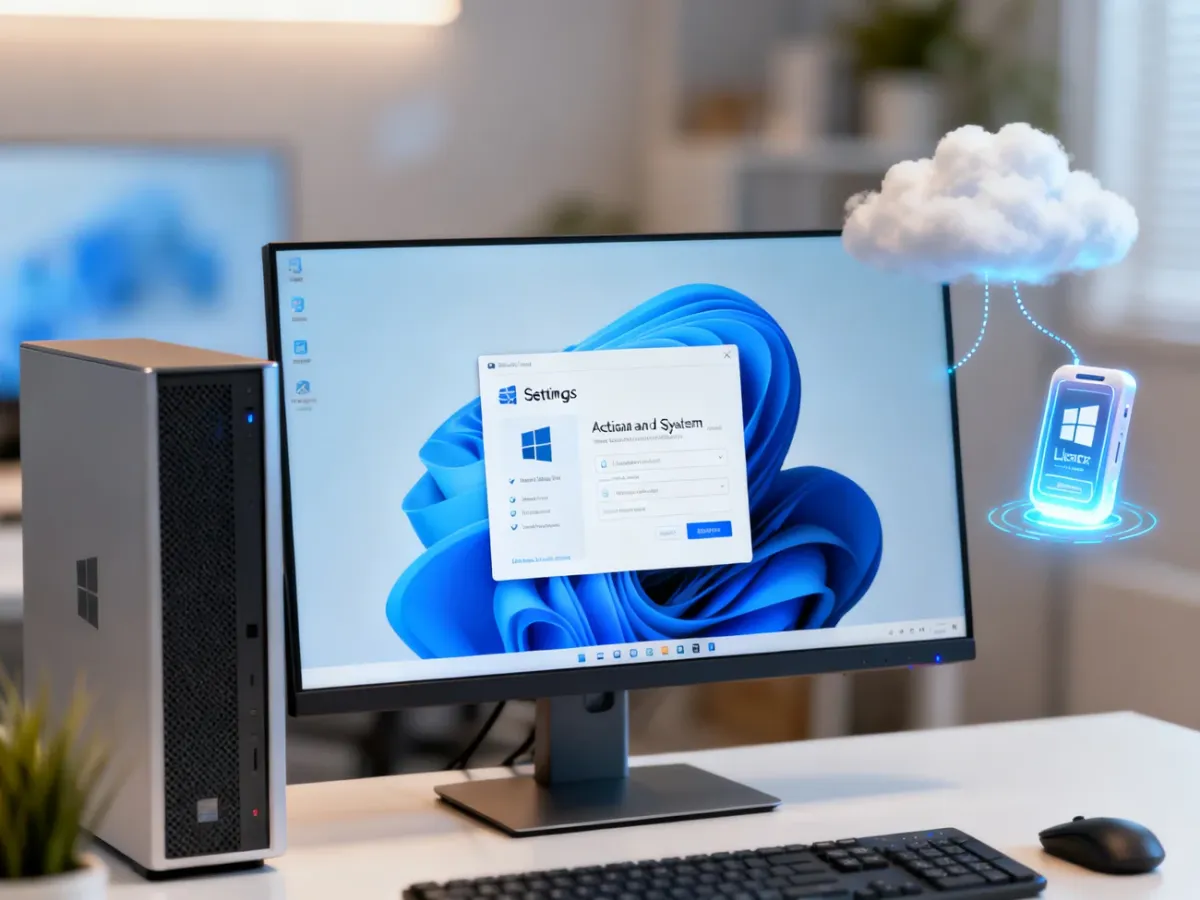
- Otwórz Ustawienia skrótem Windows + I.
- Wybierz System, a następnie Aktywacja.
- Odczytaj komunikat wyświetlany przy stanie aktywacji.
- Sprawdź, czy widnieje informacja o licencji cyfrowej powiązanej z kontem Microsoft.
Komunikat „System Windows jest aktywowany za pomocą licencji cyfrowej” oznacza, że aktywacja nie wymaga wpisywania 25-znakowego kodu. Jeśli licencja jest powiązana z kontem Microsoft, po ponownej instalacji tej samej edycji system powinien aktywować się po zalogowaniu. Sama licencja cyfrowa nie musi mieć odpowiadającego jej kodu, który da się wyświetlić w całości.
Jak odczytać klucz Windows z BIOS/UEFI?
Na wielu fabrycznie przygotowanych komputerach klucz OEM jest zapisany w pamięci firmware płyty głównej, w tabeli ACPI MSDM. Taki klucz jest przypisany do urządzenia i zwykle zostaje automatycznie wykryty podczas instalacji Windows.
Najprościej użyć Wiersza polecenia uruchomionego jako administrator:
- Otwórz menu Start i wpisz Wiersz polecenia.
- Kliknij wynik prawym przyciskiem myszy i wybierz uruchomienie jako administrator.
- Wpisz polecenie
wmic path SoftwareLicensingService get OA3xOriginalProductKey. - Naciśnij Enter i sprawdź, czy pojawił się kod w formacie XXXXX-XXXXX-XXXXX-XXXXX-XXXXX.
Polecenie działa tylko wtedy, gdy komputer ma klucz OEM zapisany w BIOS/UEFI. Jeśli wynik jest pusty, nie oznacza to automatycznie problemu z legalnością systemu. Przyczyną może być licencja cyfrowa albo brak fabrycznie wbudowanego klucza.
WMIC jest wycofywany z kolejnych wersji Windows, dlatego na nowszych instalacjach lepiej użyć PowerShell. Otwórz go jako administrator i wykonaj:
(Get-CimInstance -ClassName SoftwareLicensingService).OA3xOriginalProductKeyWariant Get-CimInstance jest nowszym zamiennikiem dla stosowanego wcześniej Get-WmiObject. Jeżeli system nie zwróci żadnej wartości, najprawdopodobniej nie przechowuje pełnego klucza w UEFI.
CMD, PowerShell czy zewnętrzne narzędzie?
Wybór metody zależy od tego, gdzie może znajdować się licencja:
| Metoda | Zastosowanie | Wymagania |
|---|---|---|
| CMD z WMIC | Odczyt klucza OEM z BIOS/UEFI | Klucz zapisany w firmware, dostęp do Wiersza polecenia |
| PowerShell | Odczyt klucza OEM i podstawowa diagnostyka | Windows z PowerShellem, najlepiej uprawnienia administratora |
| ShowKeyPlus | Sprawdzenie klucza zainstalowanego i OEM | Instalacja aplikacji z Microsoft Store |
| ProduKey | Odczyt danych z działającej lub starszej instalacji Windows | Narzędzie z oficjalnego źródła NirSoftu |
ShowKeyPlus dostępny w Microsoft Store pokazuje między innymi klucz zainstalowany, klucz OEM oraz edycję systemu. Przydatny jest zwłaszcza wtedy, gdy chcesz rozróżnić kod zapisany w UEFI od wartości używanej przez bieżącą instalację.
ProduKey od NirSoftu może odczytać klucz z działającego systemu, a w niektórych scenariuszach także z zewnętrznej instalacji Windows na podłączonym dysku. Pobieraj takie programy wyłącznie z oficjalnych stron producentów. Nieznane „key findery” mogą zawierać niechciane oprogramowanie.
Klucz generyczny nie jest kluczem aktywacyjnym
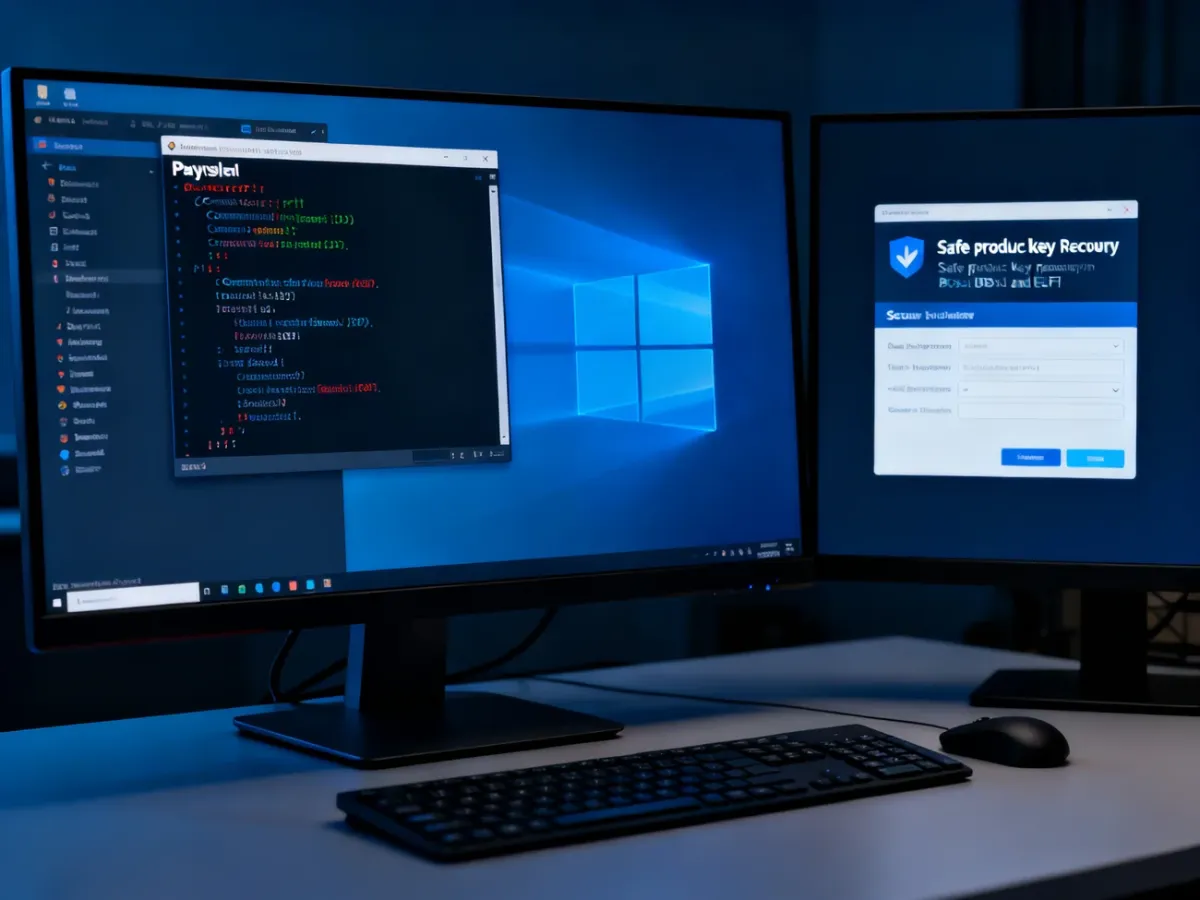
Niektóre programy pokażą tak zwany klucz generyczny. Jest to publiczny klucz instalacyjny przypisany do konkretnej edycji Windows, a nie indywidualny kod właściciela licencji. Taka wartość może pojawić się przy aktywacji za pomocą licencji cyfrowej.
Klucz generyczny służy do identyfikacji edycji lub przejścia przez etap instalacji. Nie aktywuje samodzielnie systemu i nie zastępuje klucza Retail ani klucza OEM zapisanego w BIOS/UEFI.
Dlaczego klucz nie jest widoczny?
Jeśli polecenie lub program nie pokazuje pełnego kodu, sprawdź kolejno:
- czy system jest aktywowany licencją cyfrową zamiast fizycznym kluczem,
- czy komputer ma fabryczny klucz OEM zapisany w BIOS/UEFI,
- czy PowerShell lub Wiersz polecenia zostały uruchomione z właściwymi uprawnieniami,
- czy odczytywana wartość nie jest kluczem generycznym, który nie służy do aktywacji.
W przypadku komputera kupionego z Windows sprawdź także dokumentację, wiadomość e-mail od sprzedawcy albo opakowanie. W starszych urządzeniach klucz mógł znajdować się na naklejce COA. Przy zakupie wersji cyfrowej kod zwykle był wysyłany w wiadomości potwierdzającej transakcję.
Na co uważać przy odczytywaniu klucza?
Nie publikuj pełnego klucza w internecie ani nie wklejaj go do przypadkowych serwisów. Jeśli go odzyskasz, zapisz go w bezpiecznym miejscu razem z informacją o edycji Windows i typie licencji.
Klucz OEM zapisany w BIOS/UEFI jest związany z konkretną płytą główną. Licencja cyfrowa również może być przypisana do sprzętu, a po większej zmianie, na przykład wymianie płyty głównej, może wymagać ponownej weryfikacji. W takiej sytuacji pomaga wcześniejsze powiązanie licencji cyfrowej z kontem Microsoft.