Jak zrobić kopię zapasową systemu?
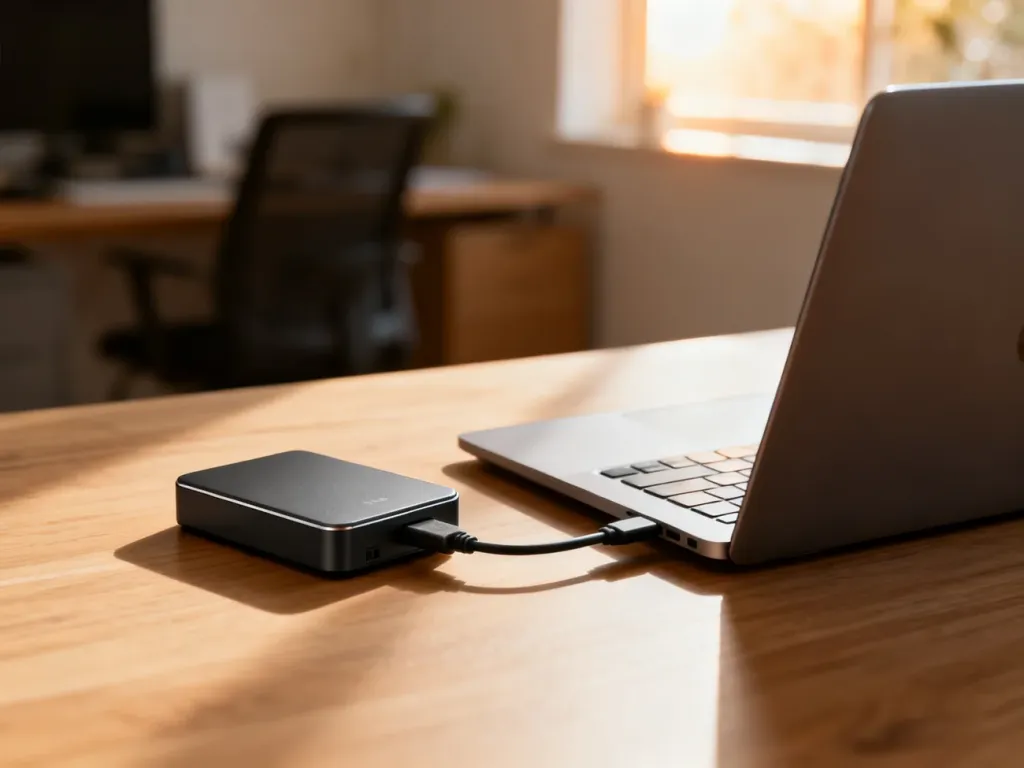
Jeśli chcesz przenieść pliki i ustawienia na nowy komputer, użyj funkcji Kopia zapasowa systemu Windows z OneDrive. Jeśli zależy Ci na odtworzeniu całego środowiska po awarii dysku, utwórz obraz systemu na zewnętrznym nośniku. Najbezpieczniejsze rozwiązanie łączy automatyczną kopię plików z lokalną kopią systemu.
Czym różnią się metody tworzenia kopii?
Kopia zapasowa plików i obraz systemu rozwiązują różne problemy. OneDrive synchronizuje wybrane foldery, ustawienia i informacje potrzebne przy przejściu na nowy komputer. Nie jest jednak pełną kopią dysku ani instalacji Windows.
Obraz systemu zapisuje stan wybranych partycji wraz z systemem, programami i konfiguracją. Można go wykorzystać do odtworzenia komputera po poważnej awarii, ale wymaga zewnętrznego nośnika o wystarczającej pojemności.
| Metoda | Poziom trudności | Automatyzacja | Co obejmuje? |
|---|---|---|---|
| OneDrive i Kopia zapasowa systemu Windows | Niski | Wysoka | Wybrane foldery, ustawienia, preferencje i listę aplikacji |
| Dysk zewnętrzny | Niski lub średni | Zależna od użytego narzędzia | Pliki albo obraz systemu, zależnie od wybranej funkcji |
| Obraz systemu | Średni | Zwykle ręczna | Pełny stan wybranych partycji, w tym Windows i programy |
OneDrive wymaga Konta Microsoft oraz dostępu do Internetu. Bezpłatny wariant zapewnia 5 GB przestrzeni, dlatego może nie wystarczyć na dużą bibliotekę zdjęć ani obraz całego dysku. Synchronizacja nie chroni też automatycznie przed każdym błędem użytkownika – przypadkowe usunięcie pliku może zostać przeniesione na inne urządzenia.
Jak użyć Kopii zapasowej systemu Windows?
To rozwiązanie jest przeznaczone głównie dla użytkowników domowych, którzy chcą zabezpieczyć dane przed wymianą komputera lub szybko odtworzyć ustawienia na nowym urządzeniu. Funkcja działa w systemach Windows 10 i Windows 11, a zapis odbywa się na koncie Microsoft, przede wszystkim w OneDrive.
Najpierw zaloguj się na osobiste Konto Microsoft. Konto służbowe może nie obsługiwać wszystkich elementów tej funkcji. Następnie wykonaj poniższe czynności:
- Otwórz menu Start i wpisz „Kopia zapasowa systemu Windows”.
- Uruchom znalezioną aplikację albo przejdź do Ustawienia → Konta → Kopia zapasowa systemu Windows.
- Rozwiń sekcję dotyczącą folderów i włącz synchronizację wybranych lokalizacji, takich jak Pulpit, Dokumenty, Obrazy, Wideo lub Muzyka.
- W sekcji ustawień wybierz elementy, które mają zostać zapamiętane, na przykład preferencje personalizacji, język, sieci Wi-Fi i listę aplikacji.
- Wybierz polecenie wykonania kopii zapasowej i sprawdź, czy aplikacja nie zgłasza problemu z miejscem w OneDrive.
Lista aplikacji nie oznacza, że każda z nich zostanie skopiowana razem z plikami programu. Na nowym komputerze aplikacje dostępne w Microsoft Store mogą być ponownie zainstalowane z poziomu przywróconych elementów, a pozostałe zwykle trzeba pobrać od producenta.
Przy zakupie nowego komputera lub ponownej instalacji Windows zaloguj się tym samym kontem Microsoft podczas konfiguracji. System może wtedy zaproponować przywrócenie zapisanych ustawień. Pliki zsynchronizowane z OneDrive będą dostępne po zalogowaniu do tej usługi.

Czym jest obraz systemu i kiedy go utworzyć?
Obraz systemu to zapis stanu dysku lub wybranych partycji w konkretnym momencie. W przeciwieństwie do synchronizacji plików obejmuje nie tylko dokumenty, lecz także system Windows, zainstalowane programy, konfigurację i inne dane znajdujące się na uwzględnionych partycjach.
Wbudowaną funkcję znajdziesz zwykle w ścieżce Panel sterowania → System i zabezpieczenia → Kopia zapasowa i przywracanie. W kreatorze wybierz tworzenie obrazu systemu, a następnie wskaż zewnętrzny dysk. Po zakończeniu warto przygotować także nośnik instalacyjny lub odzyskiwania, ponieważ przy poważnej awarii komputer może nie uruchomić Windows z wewnętrznego dysku.
Obraz systemu przydaje się przed dużą aktualizacją, zmianą konfiguracji partycji, wymianą dysku albo instalacją oprogramowania, które może wpłynąć na działanie systemu. Przywrócenie obrazu zastępuje bieżący stan wybranych partycji zapisanym wcześniej stanem, dlatego osobiste pliki utworzone po wykonaniu kopii trzeba zabezpieczyć osobno.
Obraz systemu wymaga zewnętrznego nośnika i nie jest synchronizacją plików. Nie przechowuj jedynej kopii na tym samym dysku, który ma być ratowany. Zaawansowane alternatywy, takie jak Acronis lub AOMEI Backupper, oferują więcej opcji tworzenia i przywracania obrazów, ale nie są standardowymi narzędziami Windows.
Jak robić kopie zapasowe skutecznie?
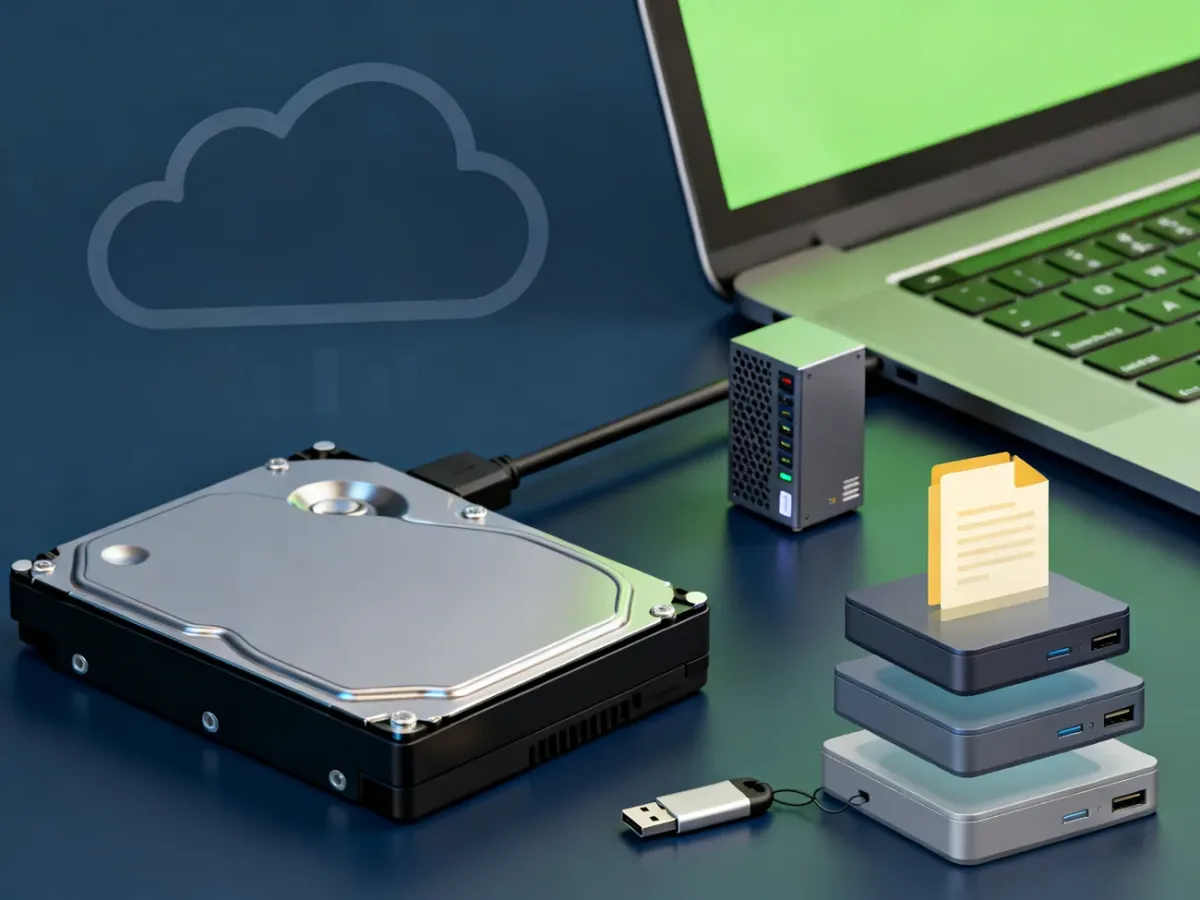
Jedna kopia może ulec uszkodzeniu, zostać zaszyfrowana przez złośliwe oprogramowanie albo zniknąć razem z komputerem. Dlatego stosuj zasadę 3-2-1, czyli trzy kopie danych, zapisane na dwóch różnych nośnikach, z czego jedna znajduje się poza domem lub w chmurze.
W praktyce możesz połączyć automatyczną synchronizację z kopią lokalną:
- Trzy kopie oznaczają dane robocze oraz co najmniej dwie kopie zapasowe.
- Dwa różne nośniki zmniejszają ryzyko utraty wszystkiego wskutek awarii jednego urządzenia.
- Jedna kopia poza domem chroni przed kradzieżą, pożarem lub innym zdarzeniem dotyczącym całego miejsca.
- Automatyzacja ogranicza ryzyko, że zapomnisz wykonać kopię po utworzeniu nowych plików.
Częstotliwość dopasuj do tempa pracy. Przy codziennym tworzeniu dokumentów lub zdjęć wybierz automatyczną synchronizację i regularny zapis na zewnętrznym dysku. Przy okazjonalnym korzystaniu z komputera wystarczy ustalony cykl tygodniowy, pod warunkiem że kopia obejmuje wszystkie nowe dane.
Jak przywrócić dane po awarii?
Przywracanie zależy od rodzaju kopii. Pliki z OneDrive odzyskasz po zalogowaniu do usługi na innym komputerze. Ustawienia i lista aplikacji mogą zostać zaproponowane podczas pierwszej konfiguracji Windows 11 przy użyciu tego samego Konta Microsoft.
Przywrócenie obrazu systemu wymaga uruchomienia środowiska odzyskiwania Windows albo nośnika instalacyjnego oraz podłączenia dysku z obrazem. Procedura wygląda następująco:
- Uruchom komputer z nośnika instalacyjnego lub odzyskiwania Windows.
- Wybierz opcje naprawy systemu i przejdź do narzędzi odzyskiwania.
- Wskaż przywracanie obrazu systemu oraz właściwy plik kopii na zewnętrznym dysku.
- Potwierdź operację i poczekaj na zakończenie przywracania wybranych partycji.
Przed potwierdzeniem sprawdź, czy wybrany obraz jest właściwy. Przywracanie może nadpisać nowsze dane na przywracanym dysku.
Do przenoszenia plików i ustawień na nowy komputer wystarczy Kopia zapasowa systemu Windows z OneDrive. Gdy chcesz móc odtworzyć cały komputer po awarii, dodaj obraz systemu na zewnętrznym dysku. Wybierz rozwiązanie, które będziesz w stanie utrzymać regularnie.