
Czym otworzyć plik HEIC? Najlepsze sposoby i programy
Plik HEIC otworzysz bezpośrednio w macOS i zwykle w Windows 11. W Windows 10 potrzebujesz przede wszystkim bezpłatnego rozszerzenia obrazów HEIF z Microsoft Store. Jeśli chcesz szybko udostępnić zdjęcie, przekonwertuj je do JPG lub PNG.
Jak otworzyć HEIC w zależności od systemu?
| System operacyjny | Metoda | Uwagi |
|---|---|---|
| Windows 10 | Rozszerzenia obrazów HEIF lub konwerter | Po instalacji rozszerzenia pliki można otwierać w aplikacji Zdjęcia. |
| Windows 11 | Obsługa systemowa | W wielu instalacjach plik otwiera się bez dodatkowych programów. Jeśli pojawi się komunikat o braku kodeka, zainstaluj rozszerzenie HEIF. |
| macOS | Podgląd lub aplikacja Zdjęcia | Nowsze wersje systemu Apple obsługują HEIC natywnie. |
| Linux | Konwerter lub program z obsługą HEIF | Kompatybilność zależy od dystrybucji i zainstalowanych bibliotek. |
HEIC, czyli High Efficiency Image Container, jest formatem używanym między innymi przez aparaty iPhone’a. Pozwala przechowywać zdjęcia w mniejszych plikach niż JPEG przy porównywalnej jakości, ale starsze systemy i niektóre programy nie mają wbudowanej obsługi tego formatu.
Jak otworzyć plik HEIC w Windows 10 i 11?
W Windows 10 najprostszym rozwiązaniem jest instalacja oficjalnego dodatku Rozszerzenia obrazów HEIF z Microsoft Store. Windows 11 często otwiera HEIC od razu, choć na niektórych komputerach nadal może być potrzebne doinstalowanie rozszerzenia.
Wykonaj następujące czynności w Windows 10:
- Otwórz aplikację Microsoft Store.
- Wyszukaj „Rozszerzenia obrazów HEIF”.
- Zainstaluj bezpłatne rozszerzenie firmy Microsoft.
- Uruchom ponownie aplikację Zdjęcia albo Eksplorator plików.
- Kliknij plik HEIC dwukrotnie, aby otworzyć go w domyślnej przeglądarce zdjęć.
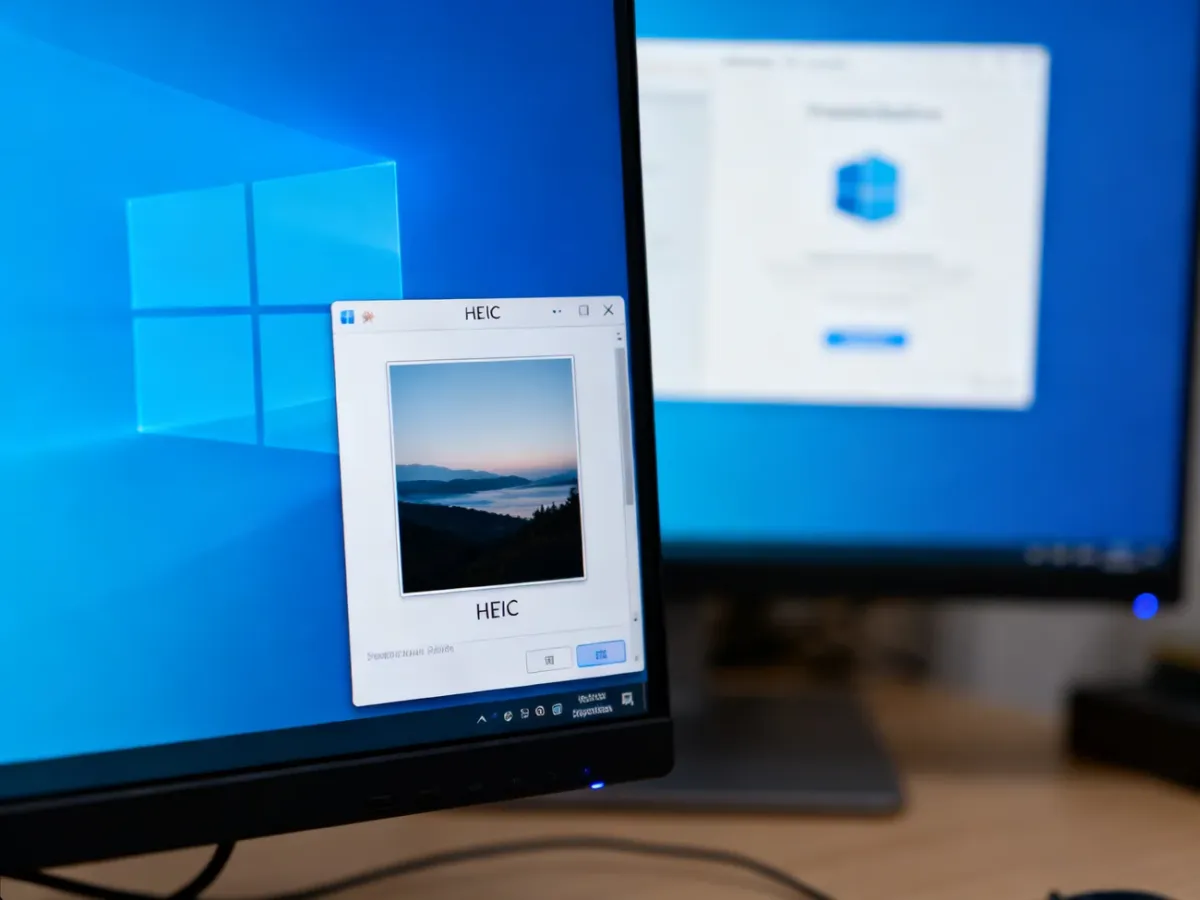
W przypadku zdjęć zawierających dodatkowe elementy, takie jak sekwencje obrazów lub materiały wykorzystujące kodek HEVC, system może wyświetlić prośbę o instalację dodatkowego rozszerzenia. Nie zakładaj jednak, że każdy płatny dodatek jest konieczny do zwykłego otwierania pojedynczego zdjęcia. Najpierw sprawdź, czy wystarczy rozszerzenie HEIF albo konwersja pliku do JPG.
Uwaga na płatne aplikacje. Microsoft Store może proponować komercyjne konwertery lub pakiety, mimo że do podstawowego otwierania plików często wystarczy bezpłatne rozszerzenie systemowe. Przed zakupem sprawdź nazwę producenta, zakres funkcji i to, czy program jest rzeczywiście potrzebny.
Inne sposoby otwierania i konwersji HEIC
Gdy korzystasz ze starszego Windows, Linuksa albo nie chcesz instalować kodeków, możesz zamienić plik HEIC na bardziej uniwersalny format. Najczęściej wybiera się JPEG, natomiast PNG sprawdzi się wtedy, gdy ważna jest bezstratna jakość lub przezroczystość.
Do dyspozycji masz kilka metod:
- CopyTrans HEIC – dodatkowe narzędzie dla Windows, które może ułatwić podgląd plików oraz ich konwersję.
- Konwerter online – dobre rozwiązanie przy pojedynczym zdjęciu, bez instalowania programu.
- DocuFreezer – narzędzie do przetwarzania większej liczby plików offline, przydatne przy konwersji seryjnej.
- Program z obsługą HEIF – rozwiązanie dla osób, które chcą nie tylko otwierać, lecz także edytować zdjęcia.
Konwerter online zwykle działa według prostego schematu: wybierasz plik HEIC, wskazujesz JPG albo PNG jako format wyjściowy, uruchamiasz konwersję i pobierasz gotowy obraz. Przed przesłaniem zdjęcia sprawdź, jak serwis przechowuje pliki i kiedy je usuwa.
Nie przesyłaj do przypadkowego konwertera zdjęć dokumentów, wizerunków dzieci ani innych prywatnych materiałów, jeśli nie znasz zasad przetwarzania danych przez usługę.
Przy plikach zawierających dane EXIF należy pamiętać, że zdjęcie może przechowywać między innymi model aparatu, datę wykonania, parametry ekspozycji, a czasem także lokalizację. Jeśli prywatność jest ważna, wybierz narzędzie offline lub sprawdź, czy konwerter pozwala usunąć metadane.
Jak zapisywać zdjęcia z iPhone’a jako JPG?
Jeżeli regularnie przenosisz zdjęcia na komputer z ograniczoną obsługą HEIC, możesz zmienić format zapisu bezpośrednio w ustawieniach iPhone’a. Nowe fotografie będą wtedy zapisywane jako JPEG, który jest szeroko obsługiwany przez systemy, przeglądarki i serwisy internetowe.
Zmiana ustawienia wygląda tak:
- Otwórz aplikację Ustawienia.
- Przejdź do sekcji Aparat.
- Wybierz pozycję Formaty.
- Zaznacz opcję Najbardziej zgodny.
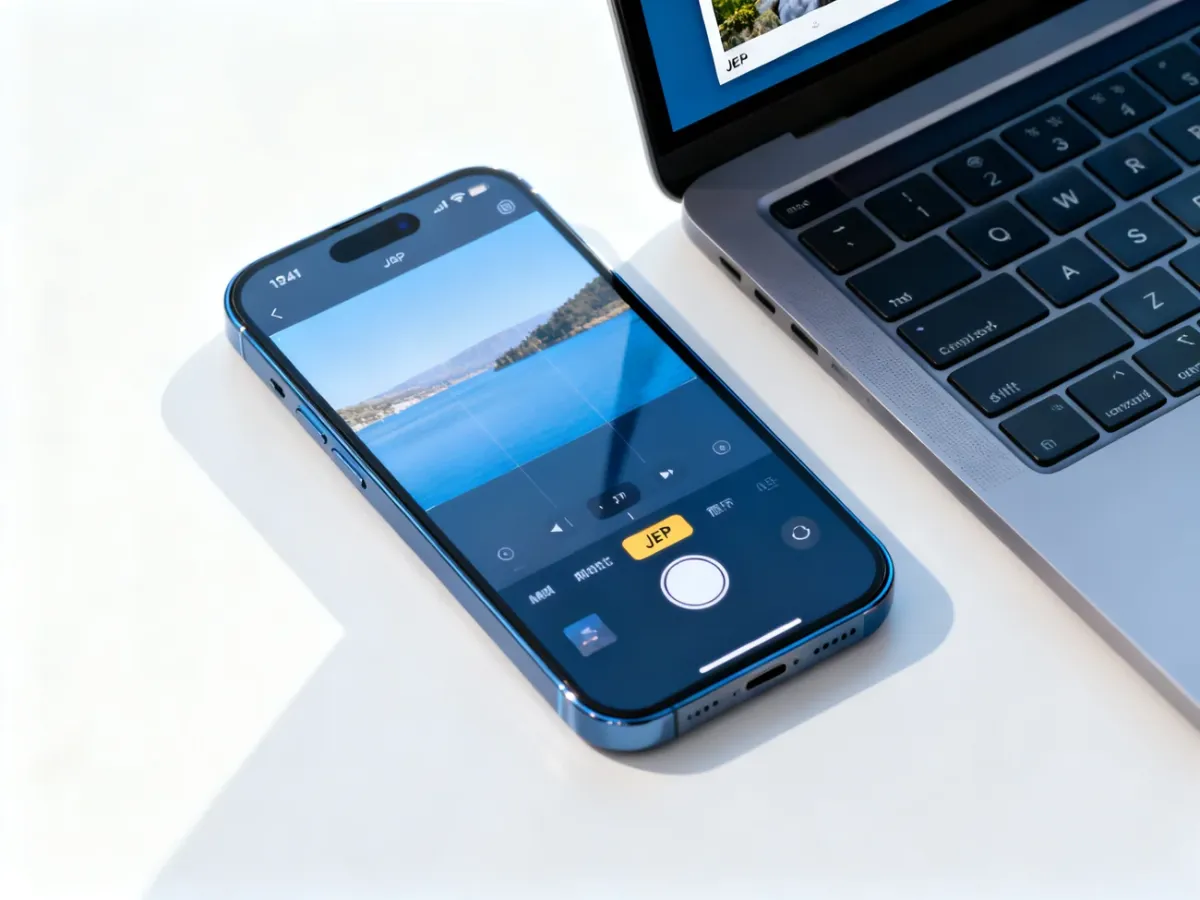
Od tej chwili aparat będzie korzystał z JPEG zamiast HEIC. Zdjęcia mogą zajmować więcej miejsca, ale łatwiej otworzysz je na starszym komputerze, wyślesz pocztą elektroniczną i zaimportujesz do mniej aktualnych programów.
- HEIC zajmuje zwykle mniej miejsca przy porównywalnej jakości.
- JPEG zapewnia szerszą zgodność ze sprzętem i oprogramowaniem.
- PNG przechowuje obraz bezstratnie, ale zazwyczaj tworzy większe pliki.
- Konwersja może zmienić sposób kompresji i część metadanych zdjęcia.
Co wybrać?
Do jednorazowego otwarcia prywatnego zdjęcia najwygodniejsza będzie obsługa systemowa albo konwerter offline. W Windows 10 zacznij od bezpłatnego rozszerzenia HEIF, a przy regularnej pracy z plikami HEIC rozważ program obsługujący konwersję seryjną. Jeśli chcesz całkowicie zrezygnować z tego formatu, ustaw w iPhonie opcję „Najbardziej zgodny”, aby nowe zdjęcia zapisywały się jako JPG.