
Co oznacza niebieski ekran z kodem? Jak naprawić błąd systemu?
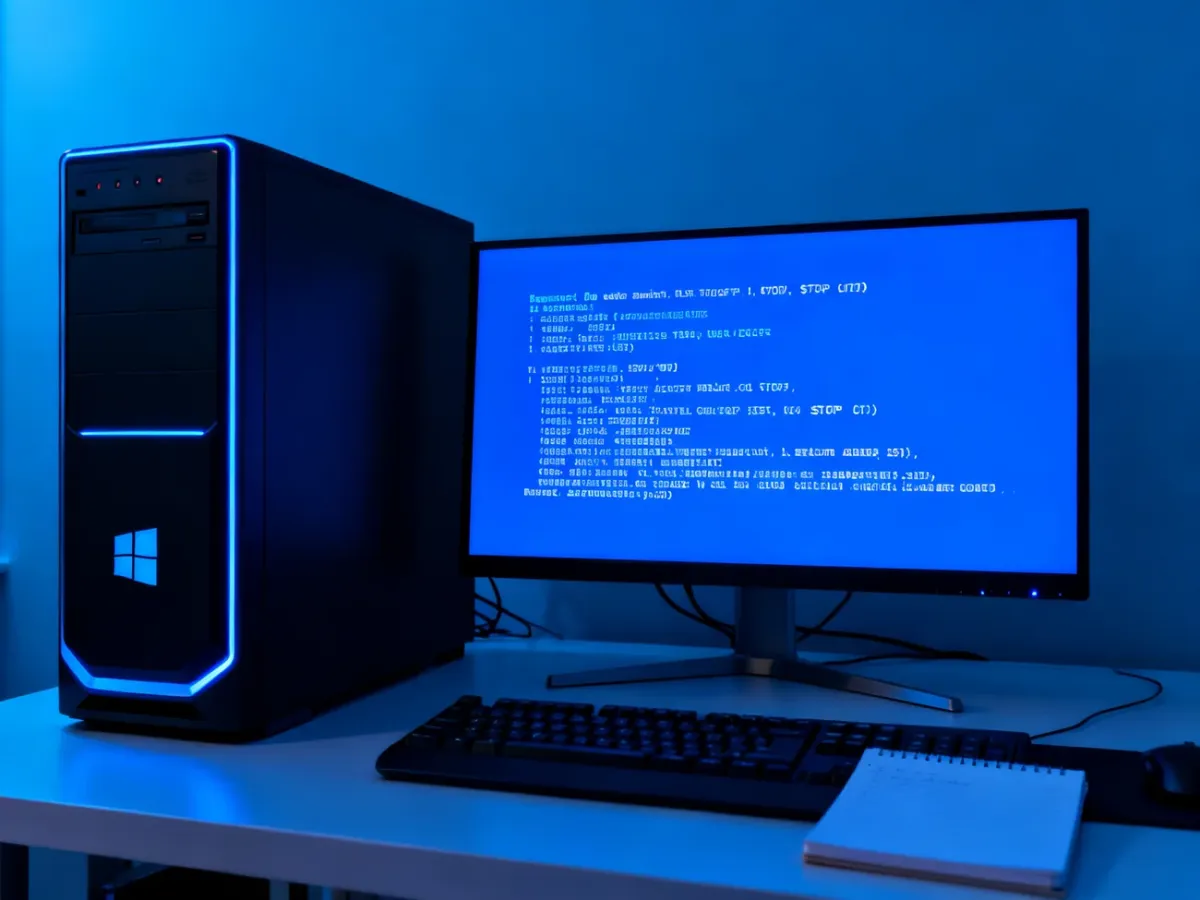
Niebieski ekran, czyli BSOD, oznacza krytyczny błąd systemu Windows. Komputer zatrzymuje pracę, aby ograniczyć ryzyko uszkodzenia danych i podzespołów. Najważniejszą informacją jest kod STOP widoczny na ekranie. Zapisz go lub sfotografuj, a następnie zacznij od odłączenia urządzeń zewnętrznych i sprawdzenia sterowników. Pojedynczy błąd może być chwilową anomalią, ale powtarzający się BSOD zwykle wymaga dokładniejszej diagnostyki.
Gdzie znaleźć kod STOP i co on oznacza?
Na ekranie błędu poszukaj etykiety „Stop code”. Kod może mieć postać tekstową, na przykład IRQL_NOT_LESS_OR_EQUAL, albo szesnastkową, taką jak 0x00000050. W starszych wydaniach Windows na ekranie mógł pojawić się także kod QR. Nie jest on jednak konieczny do diagnostyki, ponieważ sam kod STOP zawiera najważniejszą informację.
W nowszych wersjach Windows 11 wygląd ekranu awarii może różnić się od tego znanego ze starszych systemów. Jeśli komputer automatycznie się zrestartował i nie zdążyłeś zapisać komunikatu, sprawdź Podgląd zdarzeń. Otwórz go przez menu Win + X, przejdź do „Dzienniki systemu Windows” i „System”, a następnie wyszukaj zdarzenia „BugCheck” lub krytyczne zdarzenia z czasu awarii.
Poniższa tabela pokazuje ogólne znaczenie często spotykanych kodów. Nie jest to ostateczna diagnoza, ponieważ ten sam kod może mieć kilka przyczyn:
| Kod STOP | Nazwa błędu | Prawdopodobna przyczyna |
|---|---|---|
| 0x00000050 | PAGE_FAULT_IN_NONPAGED_AREA | Problem z pamięcią RAM, sterownikiem, plikiem stronicowania lub dyskiem |
| 0x0000000A | IRQL_NOT_LESS_OR_EQUAL | Wadliwy lub niezgodny sterownik, ewentualnie problem z pamięcią |
| 0x0000007B | INACCESSIBLE_BOOT_DEVICE | Brak dostępu do partycji rozruchowej, dysku lub kontrolera pamięci masowej |
| 0x0000003B | SYSTEM_SERVICE_EXCEPTION | Błąd sterownika, usługi systemowej albo konflikt oprogramowania |
Problem ze sprzętem czy z oprogramowaniem?
BSOD nie oznacza automatycznie fizycznej awarii komputera. Najpierw sprawdź, czy błąd pojawił się po konkretnej zmianie, na przykład aktualizacji Windows, instalacji sterownika, podłączeniu urządzenia albo wymianie pamięci. Znaczenie ma też sposób występowania problemu – awaria przy każdym uruchomieniu konkretnej aplikacji częściej wskazuje na oprogramowanie, a losowe błędy z różnymi kodami mogą sugerować sprzęt.
Typowe przyczyny programowe obejmują:
- uszkodzone lub niezgodne sterowniki karty graficznej, sieciowej albo dźwiękowej
- problematyczną aktualizację Windows lub BIOS/UEFI
- konflikt aplikacji, zwłaszcza narzędzi ingerujących w system
- uszkodzone pliki systemowe albo złośliwe oprogramowanie
Przyczyny sprzętowe, które wymagają większej uwagi, to:
- niestabilna lub uszkodzona pamięć RAM
- błędy dysku HDD albo SSD
- przegrzewanie procesora lub karty graficznej
- problemy z zasilaniem albo świeżo zamontowanym podzespołem
Jak naprawić niebieski ekran krok po kroku?
Wykonuj czynności po kolei. Po każdym kroku sprawdź, czy komputer uruchamia się stabilnie. Jeśli Windows działa, przed bardziej zaawansowanymi operacjami skopiuj ważne pliki na inny dysk.
- Odłącz urządzenia zewnętrzne – wyłącz komputer i odłącz dyski USB, drukarki, kamery, karty pamięci oraz inne akcesoria. Pozostaw klawiaturę i mysz, uruchom system ponownie, a następnie podłączaj urządzenia pojedynczo.
- Wymuś wejście do WinRE – jeśli system nie startuje, włącz komputer i gdy pojawi się logo Windows, przytrzymaj przycisk zasilania do wyłączenia. Powtórz tę czynność trzy razy. Przy kolejnym uruchomieniu powinno pojawić się środowisko odzyskiwania systemu Windows.
- Uruchom tryb awaryjny – w WinRE wybierz „Rozwiązywanie problemów”, „Opcje zaawansowane”, „Ustawienia uruchamiania” i „Uruchom ponownie”. Po restarcie naciśnij 4 lub F4, aby wybrać tryb awaryjny, albo 5 lub F5, aby włączyć tryb awaryjny z obsługą sieci.
- Cofnij ostatnią zmianę – w trybie awaryjnym odinstaluj niedawno dodaną aplikację, cofnij sterownik w Menedżerze urządzeń albo usuń ostatnią aktualizację Windows. Sterowniki pobieraj ze strony producenta komputera lub podzespołu.
- Napraw pliki systemowe – uruchom Wiersz polecenia jako administrator i wykonaj kolejno polecenia sfc /scannow oraz DISM /Online /Cleanup-Image /RestoreHealth. Drugie narzędzie, DISM, może potrzebować połączenia z internetem.
- Użyj Przywracania systemu – w WinRE wybierz „Rozwiązywanie problemów”, „Opcje zaawansowane” i „Przywracanie systemu”. Wskaż punkt utworzony przed pojawieniem się awarii. Ta operacja cofa ustawienia i sterowniki, ale zwykle nie usuwa plików osobistych.
Nie resetuj ani nie reinstaluj Windows przed wykonaniem kopii zapasowej. Reset systemu może usunąć aplikacje, ustawienia, a przy wybraniu niewłaściwej opcji także pliki osobiste. Jeżeli system nie startuje, najpierw spróbuj skopiować dane z poziomu środowiska odzyskiwania lub użyj innego komputera i nośnika ratunkowego.
Jeśli błąd ma kod INACCESSIBLE_BOOT_DEVICE i pojawił się po zmianie ustawień BIOS/UEFI, przywróć poprzednią konfigurację. Dotyczy to także ustawień kontrolera Intel VMD. Nie zmieniaj jednak trybu kontrolera pamięci masowej bez zapisania bieżących ustawień, ponieważ nieprawidłowa zmiana może uniemożliwić start Windows.

Kiedy potrzebny jest serwis?
Skontaktuj się z serwisem, jeśli podstawowe czynności nie przynoszą rezultatu albo problem wskazuje na uszkodzenie fizyczne. Przed oddaniem komputera przygotuj:
- zapisany kod STOP i, jeśli to możliwe, zdjęcie ekranu błędu
- informację o tym, kiedy problem się pojawił i po jakiej zmianie
- wyniki testu pamięci RAM lub diagnostyki dysku
- listę ostatnio instalowanych sterowników, aktualizacji i podzespołów
- kopię ważnych danych, jeśli komputer nadal pozwala na ich odczyt
Serwis będzie szczególnie potrzebny przy losowych BSOD-ach z różnymi kodami, błędach po przegrzaniu, zapachu spalenizny, problemach z zasilaniem, uszkodzeniach mechanicznych oraz nieudanych testach RAM-u lub dysku.
Najczęstsze pytania
Czy BSOD uszkadza dane?
Sam ekran błędu nie powinien uszkodzić plików. Nagłe przerwanie zapisu może jednak spowodować utratę niezapisanych danych albo uszkodzenie pliku. Powtarzające się awarie, szczególnie przy problemach z dyskiem, zwiększają ryzyko. Dlatego wykonaj kopię zapasową przed resetem systemu i dalszymi testami.
Co zrobić, gdy komputer w ogóle nie uruchamia Windows?
Wymuś trzy przerwania startu, aby uruchomić WinRE. Zacznij od „Naprawy podczas uruchamiania”, a następnie sprawdź tryb awaryjny, odinstalowanie aktualizacji, Przywracanie systemu i Wiersz polecenia. Jeśli włączono BitLocker, niektóre działania mogą wymagać klucza odzyskiwania.
Czy przegrzewanie może powodować niebieski ekran?
Tak. Wysoka temperatura procesora lub karty graficznej może powodować niestabilność i awarie. Oczyść otwory wentylacyjne, sprawdź pracę wentylatorów i nie używaj komputera na miękkiej powierzchni zasłaniającej chłodzenie.
Czy pojedynczy BSOD oznacza awarię sprzętu?
Nie. Jednorazowy błąd może wynikać z chwilowego konfliktu sterownika lub aktualizacji. Jeśli jednak ekran pojawia się regularnie, szczególnie z różnymi kodami, sprawdź RAM, dysk, temperatury i zasilanie, zamiast ograniczać się do ponownej instalacji systemu.