
Co to jest wsappx i czemu zużywa dysk?
wsappx to legalny proces systemowy Windows 10 i 11, powiązany ze Sklepem Microsoft. Zużycie dysku zwykle rośnie podczas instalowania lub aktualizowania aplikacji w tle i samo w sobie nie oznacza wirusa. Nie usuwaj pliku ani nie wyłączaj procesu pochopnie. Najpierw sprawdź jego lokalizację, a dopiero później zajmij się ograniczaniem obciążenia.
Co to jest wsappx?
wsappx obsługuje operacje związane z aplikacjami instalowanymi ze Sklepu Microsoft. W Menedżerze zadań może pojawić się jako jeden proces, choć korzysta z dwóch usług systemowych: AppXSVC, odpowiedzialnej za wdrażanie aplikacji, oraz ClipSVC, która obsługuje licencje aplikacji ze Sklepu.
Proces może aktywować się podczas pobierania, instalowania, aktualizowania lub usuwania aplikacji. W tym czasie Windows zapisuje i rozpakowuje dane na dysku, sprawdza pakiety oraz aktualizuje składniki aplikacji. Chwilowe wysokie użycie dysku jest więc normalnym skutkiem pracy w tle.
Jak sprawdzić, czy wsappx jest bezpieczny?
Sama nazwa procesu nie wystarcza do oceny bezpieczeństwa. Złośliwy program może próbować używać nazwy podobnej do systemowej, dlatego najważniejszym krokiem jest sprawdzenie ścieżki pliku.
Wykonaj następujące czynności:
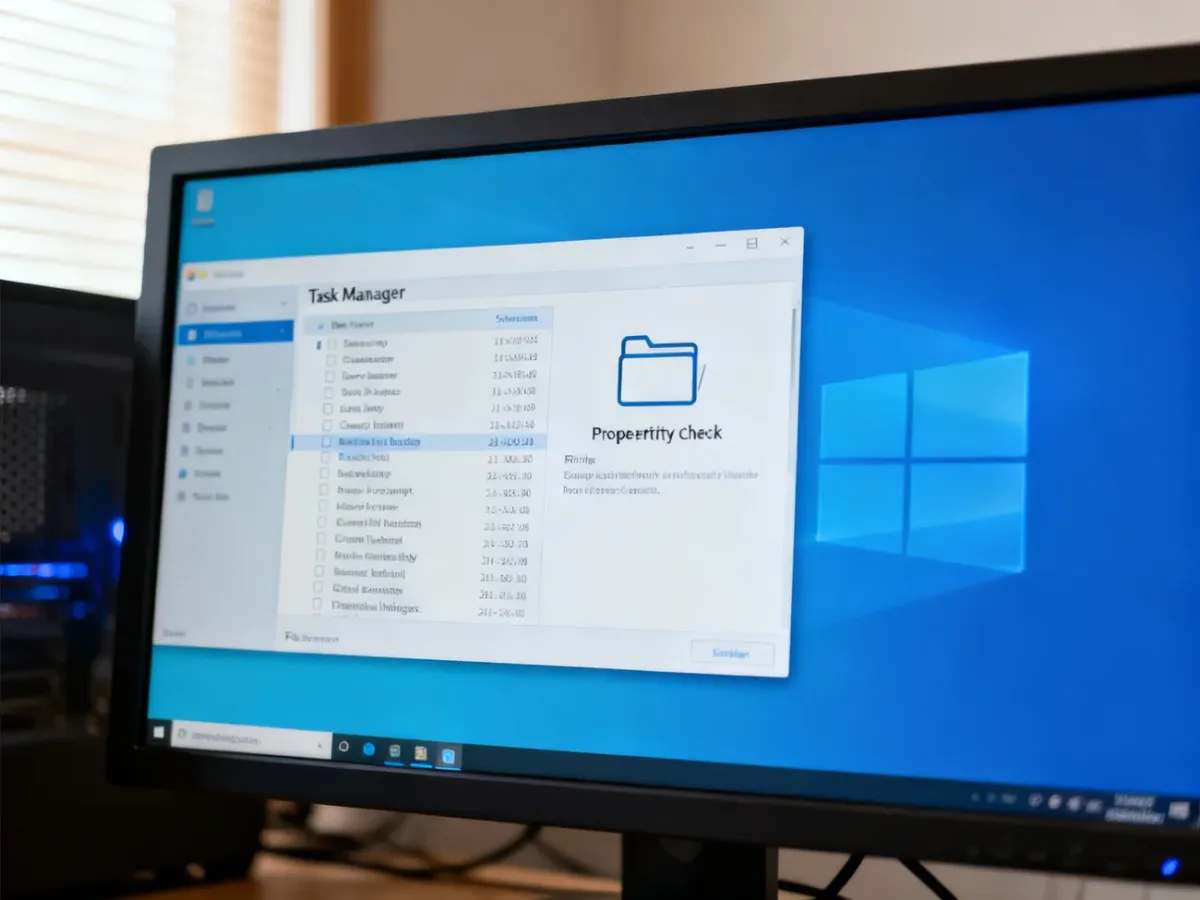
- Otwórz Menedżer zadań skrótem Ctrl+Shift+Esc.
- Znajdź proces wsappx lub powiązany z nim wpis i kliknij go prawym przyciskiem myszy.
- Wybierz opcję „Otwórz lokalizację pliku”.
- W folderze kliknij plik prawym przyciskiem myszy, wybierz „Właściwości” i przejdź do karty „Podpisy cyfrowe”.
Oryginalny składnik systemu powinien znajdować się w katalogu C:\Windows\System32 i mieć podpis firmy Microsoft. Nietypowa lokalizacja, brak podpisu oraz stałe obciążenie komputera wymagają dodatkowej kontroli.
| Cecha | Proces legalny | Proces podejrzany |
|---|---|---|
| Lokalizacja pliku | C:\Windows\System32 | AppData, Temp, Pobrane lub losowy folder |
| Podpis cyfrowy | Microsoft Corporation | Brak podpisu albo nieznany wydawca |
| Obciążenie | Tymczasowe, głównie przy aktualizacjach | Stałe, bez widocznej przyczyny |
Jeśli plik znajduje się poza katalogiem systemowym, nie usuwaj go ręcznie. Uruchom pełne skanowanie za pomocą Microsoft Defendera. Warto też sprawdzić, czy podejrzany proces nie uruchamia się ponownie po restarcie systemu.
Jak zmniejszyć zużycie dysku przez wsappx?
Najpierw zastosuj metody, które nie zmieniają krytycznych ustawień systemu. Jeżeli obciążenie trwa tylko podczas aktualizacji aplikacji, zwykle wystarczy poczekać na zakończenie operacji.
- Sprawdź Microsoft Store – otwórz Sklep Microsoft i zobacz, czy nie pobiera lub nie aktualizuje aplikacji. Zamknięcie innych programów może zwolnić zasoby podczas tej operacji.
- Wyłącz automatyczne aktualizacje aplikacji – w ustawieniach Microsoft Store wyłącz opcję automatycznego aktualizowania aplikacji, jeśli wolisz uruchamiać aktualizacje ręcznie. Ograniczy to aktywność w tle, ale może opóźnić instalowanie poprawek.
- Zainstaluj aktualizacje Windows – błędy systemu lub Sklepu Microsoft mogą powodować powtarzające się próby aktualizacji. Po aktualizacji uruchom komputer ponownie i sprawdź, czy problem ustąpił.
- Sprawdź stan dysku – jeśli Menedżer zadań pokazuje stałe użycie dysku także przez inne procesy, przyczyną może być problem z systemem plików lub nośnikiem. W takiej sytuacji skorzystaj z wbudowanych narzędzi Windows, zamiast instalować przypadkowe programy „naprawiające dysk”.
- Wykonaj skanowanie Defenderem – zrób to szczególnie wtedy, gdy plik ma nieprawidłową lokalizację, nie ma podpisu Microsoftu albo obciążeniu towarzyszy nietypowa aktywność sieciowa.
Nie kończ procesu wsappx w Menedżerze zadań jako stałej metody naprawy. Windows może uruchomić go ponownie, a przerwanie instalacji lub aktualizacji aplikacji może spowodować jej nieprawidłowe działanie. Nie wyłączaj też usług AppXSVC ani ClipSVC bez wyraźnej potrzeby.
Czy warto zmieniać rejestr?
Zmiana ustawień rejestru lub zasad systemowych może ograniczyć działanie Microsoft Store, ale jest rozwiązaniem zaawansowanym i nie powinna być pierwszym krokiem. Błędna wartość może wpłynąć na instalowanie oraz aktualizowanie aplikacji, a w skrajnym przypadku destabilizować system.
Przed taką zmianą sprawdź, czy spełniasz wszystkie warunki bezpieczeństwa:
- Masz utworzony punkt przywracania systemu.
- Masz kopię zapasową rejestru lub całego systemu.
- Wiesz, którą wartość zmieniasz i jaki będzie skutek.
- Wcześniej sprawdziłeś aktualizacje, lokalizację pliku i system pod kątem malware.
Nie usuwaj plików wsappx z folderu System32 i nie traktuj edycji rejestru jako uniwersalnego rozwiązania. Jeśli obciążenie nadal uniemożliwia pracę po aktualizacji systemu i pełnym skanowaniu, skorzystaj z pomocy technicznej Microsoftu lub administratora.
Chwilowe zużycie dysku przez wsappx najczęściej oznacza aktualizację aplikacji ze Sklepu Microsoft. Interwencja jest potrzebna wtedy, gdy obciążenie utrzymuje się długo bez powodu albo plik znajduje się poza C:\Windows\System32. W takim przypadku najpierw sprawdź podpis i wykonaj skanowanie Defenderem, zamiast usuwać proces.