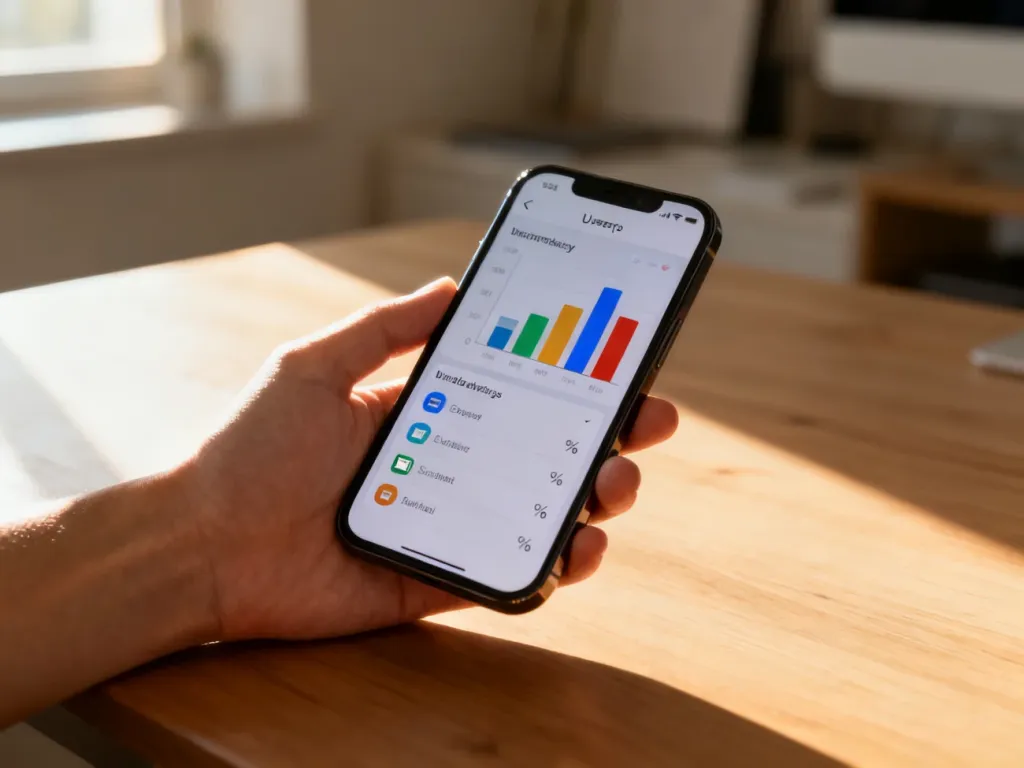
Jak sprawdzić, która aplikacja zużywa baterię w telefonie?
Zużycie baterii sprawdzisz bez instalowania dodatkowych aplikacji. Otwórz systemowe ustawienia telefonu i przejdź do sekcji „Bateria” albo „Bateria i wydajność”. Android i iOS pokażą listę programów, które w wybranym czasie pobrały najwięcej energii.
Jak sprawdzić zużycie baterii na Androidzie?
Nazwy menu zależą od wersji systemu i nakładki producenta. Na telefonach Samsung, Xiaomi czy Motorola ścieżka może wyglądać nieco inaczej, ale zawsze należy szukać ustawień baterii oraz statystyk zużycia energii.
W większości urządzeń wykonaj następujące czynności:
- Otwórz Ustawienia.
- Wybierz sekcję Bateria, Bateria i wydajność albo podobnie nazwaną opcję.
- Przejdź do pozycji Zużycie baterii, Użycie baterii lub statystyk aplikacji.
- Sprawdź listę programów posortowaną według zużycia energii.
- Dotknij wybranej aplikacji, aby zobaczyć szczegóły, w tym jej aktywność na ekranie i działanie w tle.
Przykładowo w telefonach Xiaomi możesz znaleźć tę funkcję w menu Ustawienia → Bateria i wydajność → Zużycie energii. W innych modelach wystarczy wpisać w wyszukiwarce ustawień hasło „bateria” lub „zużycie baterii”.
Jak sprawdzić zużycie baterii na iPhonie?
iOS udostępnia statystyki aplikacji w systemowym menu baterii. Oprócz udziału procentowego można tam sprawdzić, jak długo program był używany oraz ile czasu działał bez aktywnego korzystania z niego.
Na iPhonie przejdź przez te kroki:
- Otwórz Ustawienia.
- Przewiń ekran i wybierz Bateria.
- Przejrzyj wykres poziomu naładowania oraz listę aplikacji.
- Wybierz zakres czasu, na przykład ostatnie 24 godziny lub ostatnie dni, jeśli taka opcja jest dostępna.
- Dotknij aplikacji, aby porównać jej aktywność na ekranie z działaniem w tle.
Aktywność na ekranie oznacza czas, gdy aplikacja była otwarta i używana. Działanie w tle obejmuje czynności wykonywane przy wyłączonym ekranie, na przykład synchronizowanie danych, pobieranie wiadomości, odtwarzanie dźwięku lub sprawdzanie lokalizacji. Duży udział pracy w tle może wskazywać, że aplikacja często wykonuje zadania mimo braku aktywnego użycia.
Jak interpretować statystyki baterii?
Procent widoczny przy aplikacji opisuje jej udział w zużyciu energii w wybranym okresie, a niekoniecznie część całej pojemności akumulatora. Wynik zależy też od czasu korzystania z programu. Aplikacja używana długo, na przykład do oglądania filmu lub nawigacji, może zużyć dużo energii podczas aktywnej pracy. Inna może pojawić się wysoko na liście przez częste działanie w tle.
Najczęstsze przyczyny podwyższonego zużycia energii to:
- odświeżanie treści i synchronizacja wiadomości przy wyłączonym ekranie,
- ciągły dostęp do lokalizacji, szczególnie w aplikacjach map i przewozowych,
- częste powiadomienia, które wybudzają ekran i uruchamiają procesy,
- strumieniowe odtwarzanie muzyki lub filmu oraz intensywna praca procesora.
Nie każda aplikacja z wysokim wynikiem wymaga usunięcia. Komunikator może potrzebować pracy w tle, aby dostarczać wiadomości, a aplikacja podcastowa lub muzyczna musi działać przy wygaszonym ekranie. Gdy program nie powinien wykonywać takich zadań, ogranicz jego odświeżanie w tle, dostęp do lokalizacji albo częstotliwość powiadomień w ustawieniach systemu.
Nie instaluj „battery boosterów” tylko po to, aby sprawdzić zużycie energii. Wbudowane menu systemu jest zwykle bezpieczniejsze i wystarczające, a dodatkowy optymalizator może sam działać w tle, wyświetlać reklamy i pobierać kolejne zasoby.
Aplikacje takie jak AccuBattery mogą być opcją dla zaawansowanych użytkowników zainteresowanych dodatkowymi pomiarami, na przykład szacowaną pojemnością w mAh. Do znalezienia programu zużywającego najwięcej energii nie są jednak potrzebne.
Jeśli bateria szybko się rozładowuje, a statystyki nie wskazują żadnej aplikacji działającej intensywnie, przyczyną może być zużycie akumulatora, problem z systemem lub usterka sprzętowa. W takiej sytuacji samo ograniczenie pracy aplikacji może nie wystarczyć.
Najpierw sprawdź systemowe statystyki, a potem porównaj czas aktywności z działaniem w tle. To pozwala odróżnić intensywne korzystanie z aplikacji od problemu z procesami uruchamianymi bez wiedzy użytkownika.