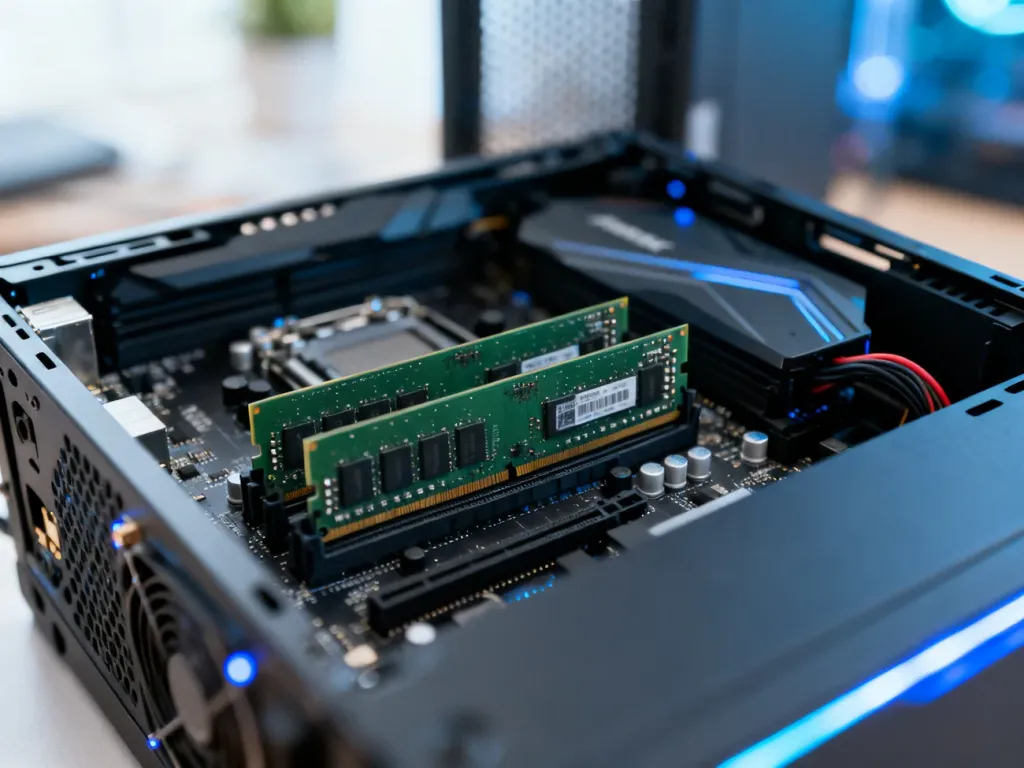
Jak sprawdzić, ile pamięci RAM mam w komputerze?
Naj szybciej sprawdzisz ilość pamięci RAM w Menedżerze zadań. Naciśnij Ctrl + Shift + Esc, wybierz „Wydajność”, a następnie „Pamięć”. Zobaczysz tam całkowitą pojemność, aktualną szybkość oraz liczbę zajętych slotów. Nie musisz instalować żadnego programu.
Jak sprawdzić RAM w Menedżerze zadań?
Ta metoda wystarcza, gdy chcesz tylko sprawdzić, ile pamięci ma komputer, jak szybko pracuje i czy może mieć wolne gniazdo na kolejny moduł.
Wykonaj następujące kroki:
- Naciśnij skrót Ctrl + Shift + Esc. Jeśli nie zadziała, kliknij prawym przyciskiem myszy pasek zadań i wybierz „Menedżer zadań”.
- Jeśli widzisz uproszczony widok, kliknij „Więcej szczegółów”.
- Otwórz zakładkę „Wydajność”.
- Z menu po lewej stronie wybierz „Pamięć”.
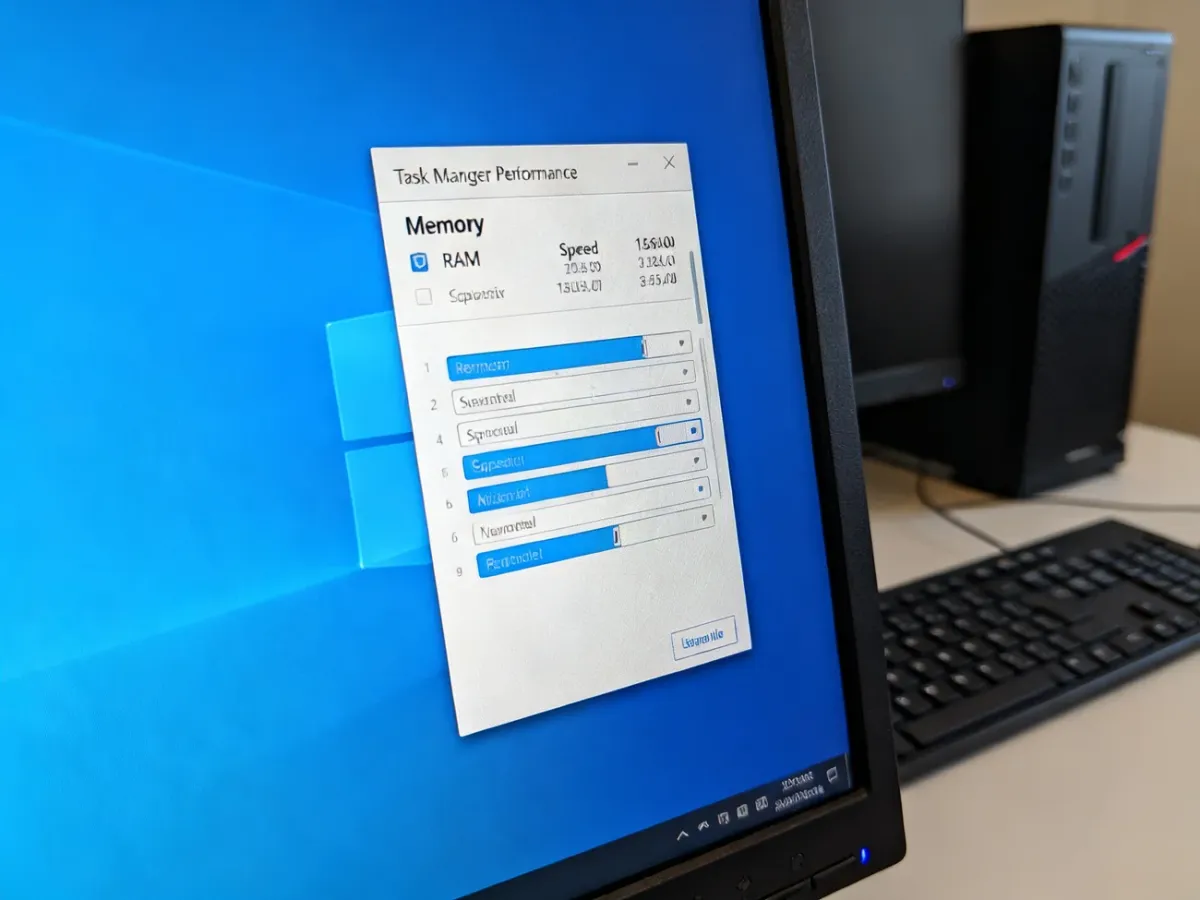
W tym miejscu znajdziesz najważniejsze informacje:
- Pojemność – całkowita ilość zainstalowanej pamięci RAM, na przykład 8 GB, 16 GB lub 32 GB.
- Szybkość – aktualna częstotliwość pracy pamięci wyrażona w MHz.
- Użyte gniazda – liczba zajętych slotów, na przykład „1 z 2” albo „2 z 2”.
- Typ pamięci – w zależności od wersji Windows może być widoczny standard DDR4 lub DDR5.
Informacja „1 z 2” oznacza, że jeden z dwóch wykrytych slotów jest zajęty. Teoretycznie pozostaje więc jedno wolne gniazdo, ale przed zakupem modułu trzeba jeszcze sprawdzić zgodność z płytą główną lub laptopem. Z kolei „2 z 2” oznacza, że oba sloty są zajęte.
W laptopach może pojawić się także „0 z 0”. Zwykle wskazuje to na pamięć wlutowaną w płytę główną. W takim urządzeniu nie ma wymiennych gniazd, więc dołożenie RAM-u może być niemożliwe. Sam odczyt liczby slotów nie zawsze wystarcza, dlatego przy planowaniu modernizacji sprawdź specyfikację konkretnego modelu laptopa.
Warto też wiedzieć, że wartość w polu „Szybkość” może wyglądać na niższą niż liczba podana na opakowaniu. Pamięci DDR przesyłają dane dwa razy w jednym cyklu zegara. Przykładowo rzeczywisty zegar modułu może wynosić około 1600 MHz, podczas gdy jego efektywna szybkość jest opisywana jako DDR4-3200. Nie musi to oznaczać problemu z pamięcią.
Jak sprawdzić dokładny model RAM-u w CPU-Z?
Menedżer zadań pokazuje podstawowe dane, ale zwykle nie podaje producenta, dokładnego modelu kości ani pełnych timingów. Te informacje są przydatne, gdy chcesz dokupić RAM i zależy Ci na możliwie zgodnej konfiguracji.
Po zainstalowaniu CPU-Z przejdź przez te kroki:
- Uruchom CPU-Z i otwórz zakładkę „Memory”.
- Sprawdź pole „Type”, które wskazuje generację pamięci, na przykład DDR4 lub DDR5.
- Odczytaj częstotliwość oraz timingi, w tym parametr CL, czyli CAS Latency.
- Przejdź do zakładki „SPD” i wybierz konkretny slot z listy, aby sprawdzić producenta, numer części i dane pojedynczego modułu.
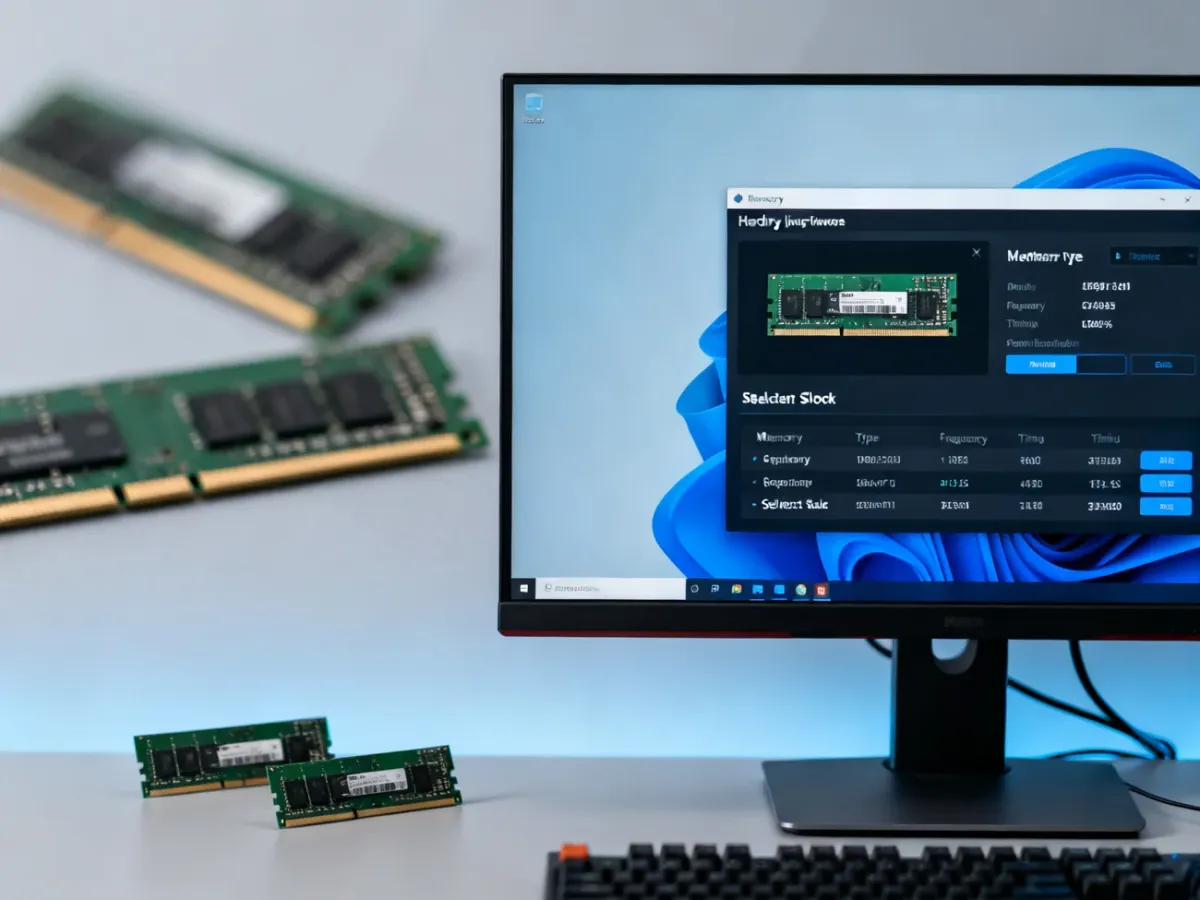
Zakładka „Memory” pokazuje także tryb pracy pamięci. Jeżeli przy „Channel #” widnieje „Dual”, moduły działają w trybie Dual Channel. Zakładka „SPD” pozwala porównać kości zamontowane w różnych slotach. Ma to znaczenie przy rozbudowie, ponieważ mieszanie modułów o różnych parametrach może ograniczyć ich pracę do ustawień wolniejszej kości.
CPU-Z nie odpowie jednak samodzielnie na pytanie, czy każdy nowy moduł będzie kompatybilny z komputerem. Typ DDR, maksymalna pojemność i obsługiwane szybkości zależą od płyty głównej, procesora lub konstrukcji laptopa. Przed zakupem sprawdź więc także dokumentację urządzenia.
Którą metodę sprawdzania RAM wybrać?
| Metoda | Zakres informacji | Zastosowanie |
|---|---|---|
| Menedżer zadań | Pojemność, aktualna szybkość, użycie pamięci i liczba zajętych slotów | Szybkie sprawdzenie komputera bez instalowania programu |
| CPU-Z | Typ pamięci, producent, model, timingi, dane slotów i tryb Dual Channel | Dobór RAM-u do rozbudowy oraz szczegółowa diagnostyka |
| Diagnostyka pamięci Windows | Podstawowy test działania modułów RAM | Sprawdzenie, czy pamięć może powodować awarie systemu |
Co zrobić, gdy komputer działa niestabilnie?
Sama informacja o pojemności RAM nie potwierdza, że moduły działają prawidłowo. Problemy z pamięcią mogą powodować:
- niebieskie ekrany systemu Windows,
- losowe restarty komputera,
- zawieszanie się aplikacji lub całego systemu,
- uszkodzenia danych i błędy podczas pracy wymagających programów.
W takiej sytuacji wpisz w menu Start „Diagnostyka pamięci Windows”, uruchom narzędzie i wybierz opcję ponownego uruchomienia komputera oraz wykonania testu. Windows sprawdzi RAM podczas startu, a po zakończeniu poda wynik. Jeśli pojawią się błędy, problem może dotyczyć modułu, slotu albo ustawień pamięci. Przy powtarzających się błędach warto przetestować kości pojedynczo lub skonsultować sprzęt z serwisem.
Do samego sprawdzenia ilości RAM wystarczy Menedżer zadań. Jeżeli planujesz rozbudowę, uzupełnij odczyt z CPU-Z o dane z instrukcji płyty głównej albo laptopa, zwłaszcza gdy urządzenie może mieć pamięć wlutowaną.