
Co to jest svchost.exe i dlaczego obciąża procesor?
Svchost.exe (Service Host) to proces systemowy Windows, który uruchamia usługi zapisane w postaci plików DLL. Wysokie użycie procesora zwykle nie oznacza awarii samego pliku, lecz problem z jedną z obsługiwanych usług – często Windows Update, dziennikiem zdarzeń albo złośliwym oprogramowaniem. Najpierw trzeba ustalić, która usługa powoduje obciążenie, a dopiero potem ją naprawiać.
Czym jest svchost.exe?
Windows korzysta z pliku svchost.exe jako hosta dla usług systemowych. Usługi uruchamiane z bibliotek DLL nie działają wtedy jako całkowicie niezależne programy, lecz są grupowane w ramach jednego lub kilku procesów Service Host.
Dlatego wiele instancji svchost.exe w Menedżerze zadań jest normalnym zjawiskiem. Każda może obsługiwać inną grupę usług, na przykład aktualizacje, sieć, dźwięk albo zabezpieczenia. Nie należy zamykać procesu w ciemno. Jego zakończenie może zatrzymać ważne funkcje systemu, a czasem doprowadzić do niestabilności lub ponownego uruchomienia komputera.
Jak sprawdzić, co obciąża procesor?
Sam wpis svchost.exe nie wskazuje jeszcze przyczyny. Zidentyfikuj konkretną instancję i sprawdź usługi, które są do niej przypisane:
- Otwórz Menedżer zadań skrótem Ctrl + Shift + Esc.
- Przejdź do zakładki „Szczegóły” i posortuj procesy według użycia procesora.
- Znajdź instancję svchost.exe, która zużywa najwięcej zasobów.
- Kliknij ją prawym przyciskiem myszy i wybierz „Przejdź do usług”.
- Sprawdź podświetlone usługi, a następnie odczytaj ich opis w aplikacji usług systemu Windows.
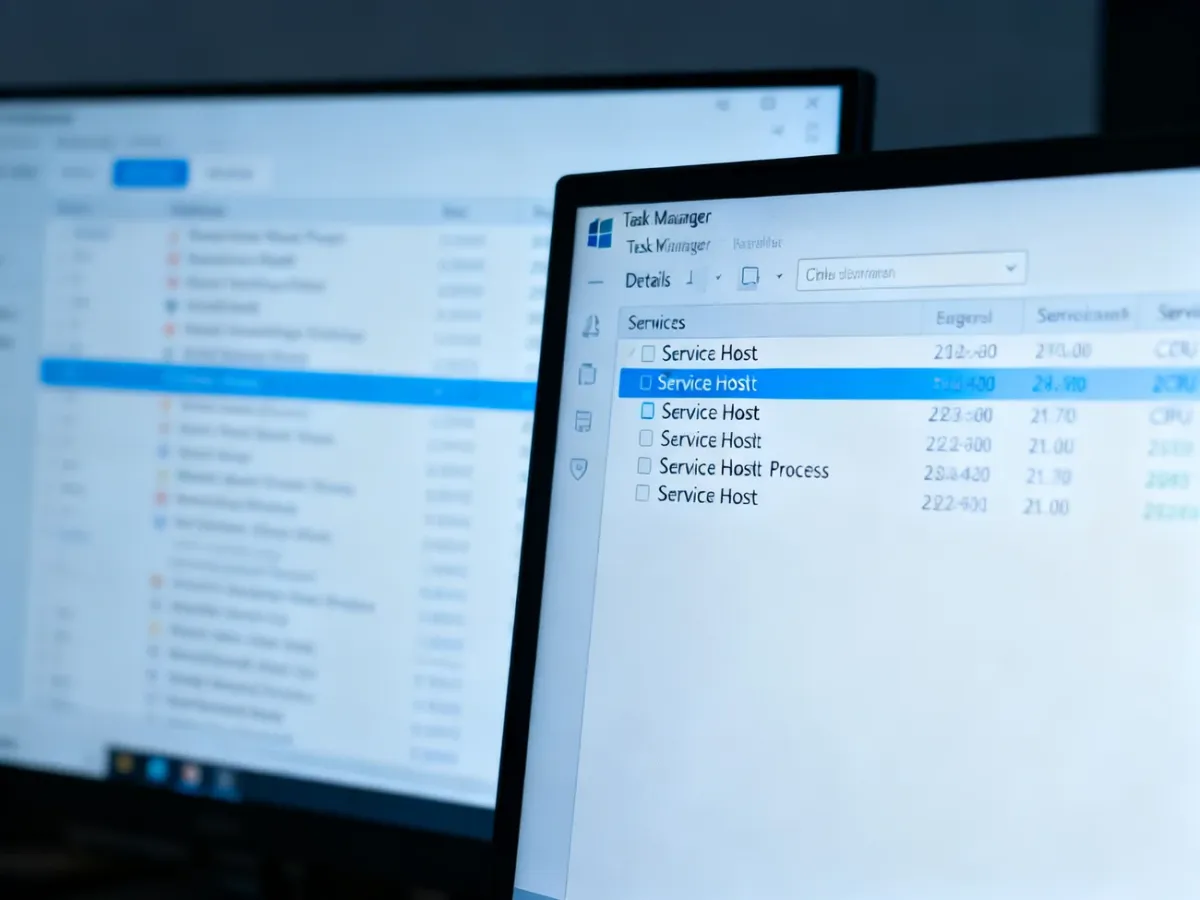
Lista podświetlonych usług zawęża diagnozę. Nie zatrzymuj kilku usług naraz, ponieważ utrudni to ustalenie przyczyny. Pomocna może być też poniższa tabela:
| Objaw | Możliwa przyczyna | Działanie |
|---|---|---|
| Wysokie użycie procesora przy bezczynności | Windows Update, skanowanie systemu lub uszkodzona usługa | Sprawdź usługi przypisane do obciążonego svchost.exe |
| Obciążenie pojawia się podczas wyszukiwania aktualizacji | Błąd Windows Update lub uszkodzony folder SoftwareDistribution | Zresetuj składniki aktualizacji i uruchom komputer ponownie |
| Proces działa z nietypowej lokalizacji lub wraca po zatrzymaniu usługi | Możliwe malware podszywające się pod svchost.exe | Wykonaj pełne skanowanie zabezpieczeń Windows |
| Wysokie użycie występuje tylko podczas pracy wymagających programów | Przeciążenie całego systemu, sterownik lub problem sprzętowy | Sprawdź temperatury, inne procesy i sterowniki |
Prawidłowy plik systemowy znajduje się w katalogu systemowym Windows, zwykle w C:\Windows\System32. Sama nazwa procesu nie daje jednak pewności, że plik jest bezpieczny. Lokalizacja, podpis cyfrowy i wynik skanowania mają większe znaczenie niż nazwa widoczna w Menedżerze zadań.
Jak naprawić wysokie użycie procesora przez svchost.exe?
Wykonuj działania w podanej kolejności. Najpierw wyklucz zagrożenie, później napraw najczęstszy problem z aktualizacjami.
- Przeskanuj komputer. Uruchom pełne skanowanie przy użyciu Zabezpieczeń Windows lub innego zaufanego programu antywirusowego. Możesz wykorzystać także Malwarebytes. Jeśli skaner wykryje zagrożenie, usuń je zgodnie z jego zaleceniami i uruchom system ponownie.
- Zresetuj Windows Update. Otwórz
services.msc, zatrzymaj usługę „Windows Update”, a następnie przejdź doC:\Windows. Zmień nazwę folderuSoftwareDistribution, na przykład naSoftwareDistribution.old. Po restarcie uruchom wyszukiwanie aktualizacji. System utworzy nowy folder z potrzebnymi plikami. - Uruchom narzędzie naprawy Windows Update. Skorzystaj z narzędzia dostępnego w ustawieniach systemu Windows. Jeśli aktualizacje nadal kończą się błędem, sprawdź dokładny kod w historii aktualizacji i Podglądzie zdarzeń.
- Sprawdź dzienniki zdarzeń. Wciśnij Windows + R, wpisz
eventvwri przejdź do „Dzienniki systemu Windows”, zwłaszcza „System” oraz „Aplikacja”. Błędy występujące w czasie obciążenia mogą wskazać konkretną usługę. Czyszczenie dzienników nie naprawia źródła problemu, dlatego traktuj je przede wszystkim jako czynność porządkową i diagnostyczną.
Jeżeli po identyfikacji okaże się, że winna jest konkretna, niekrytyczna usługa, możesz tymczasowo zatrzymać ją w oknie services.msc i obserwować procesor. Trwałą zmianę typu uruchamiania wprowadzaj tylko wtedy, gdy znasz funkcję usługi. Wyłączenie Windows Update może chwilowo zmniejszyć obciążenie, ale pozbawia system aktualizacji, w tym poprawek bezpieczeństwa.
Nie wyłączaj usług systemowych, których nie znasz. Zatrzymywanie całego svchost.exe zamiast pojedynczej usługi może przerwać działanie sieci, dźwięku, logowania lub innych funkcji Windows.
Kiedy potrzebna jest pomoc specjalisty?
Jeżeli problem wraca po zresetowaniu Windows Update, skanowaniu i sprawdzeniu usług, przyczyną może być uszkodzenie składników systemu, sterownika albo sprzętu. Sprawdź temperatury procesora i użycie innych podzespołów. Gdy wysokie obciążenie utrzymuje się nawet po czystej instalacji systemu, warto zlecić diagnostykę obrazu Windows, pamięci RAM, dysku i chłodzenia.
Zaawansowane narzędzia, takie jak FRST, wymagają indywidualnego skryptu dopasowanego do konkretnego komputera. Nie uruchamiaj przypadkowych plików fixlist.txt znalezionych w internecie, ponieważ mogą usunąć prawidłowe wpisy systemowe.